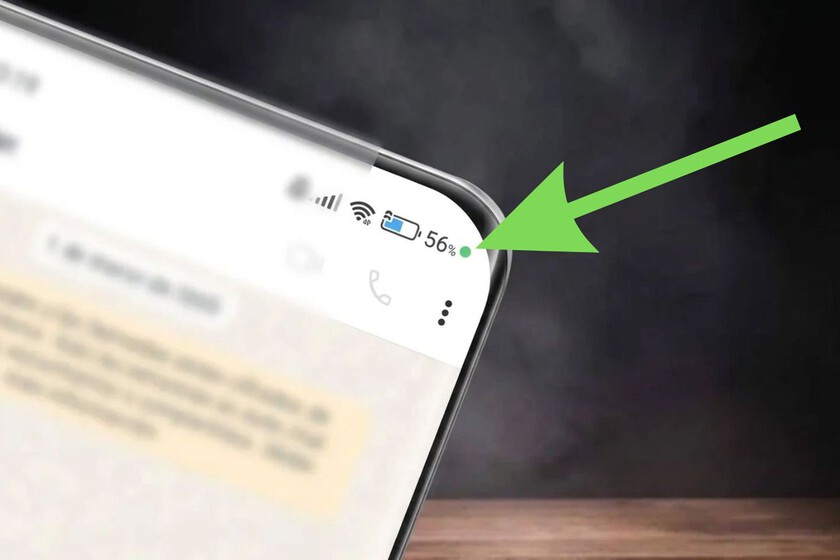
Si has visto aparecer este punto cuando no estabas usando el micrófono o la cámara, ten cuidado
Desde hace algunos años, tanto iOS como Android cuentan con indicadores de privacidad que te avisan cuando una aplicación está usando la cámara o el micrófono de tu celular. Se trata de un punto de color verde o naranja que aparece en la parte superior de la pantalla y duran tan solo unos segundos.
Muchos usuarios no suelen prestar atención a este punto cuando aparece; sin embargo, es muy importante, porque así puedes saber si hay algún proceso funcionando en segundo plano. En este artículo te contaremos cómo funcionan estos indicadores en iOS y Android y qué hacer si los ves cuando no estás usando tu cámara o micrófono.
Cómo funcionan los puntos verdes y naranja en iOS y Android
Apple fue el primero en implementar esta función, concretamente como parte de iOS 14, en 2020. Este sistema operativo tiene dos códigos de color distintos dependiendo de si se usa la cámara o el micrófono. El punto de color verde indica si alguien está usando la cámara o la cámara y el micrófono al mismo tiempo.
Si una aplicación está usando solamente el micrófono, entonces el punto será de color naranja. Puede aparecer durante una llamada, cuando envías un mensaje de voz o si estás conversando con Siri. Por su parte, el punto verde aparece cuando abres la cámara, si estás en videollamada o si estás usando una aplicación para grabar un video o tomar una foto.
Android no tiene distinción por colores. Este sistema operativo muestra solamente un punto verde en la parte superior derecha de la pantalla, a un lado del indicador de la batería. Sin embargo, cuando aparece, se puede ver una cámara o un micrófono en el ícono, dependiendo de lo que se esté usando.
Además, al deslizar hacia abajo la pantalla para mostrar el panel de configuración rápida, podrás ver claramente si lo que se ha activado es tu cámara, tu teléfono o ambos.
Cómo comprobar y revisar los permisos de tus aplicaciones
Si has visto aparecer estos indicadores cuando no estabas usando ni la cámara ni el micrófono, puede ser que una aplicación los haya activado sin tu autorización. Por fortuna, es posible establecer qué aplicaciones tienen permiso para acceder a estas funciones. Para ello, basta con hacer lo siguiente:
En iOS
- Ve a los Ajustes de tu teléfono.
- Entra en Privacidad y seguridad.
- Toca Cámara o Micrófono, dependiendo de lo que quieras revisar.
- Allí verás un alista con las aplicaciones que tienen acceso.
- Basta con desactivar el interruptor para quitar el acceso a una aplicación.
En Android
- Ve a la Configuración de tu teléfono.
- Dependiendo de tu capa de personalización, busca la sección de Privacidad o Privacidad y seguridad.
- Busca el Historial de permisos.
- Selecciona Cámara o Micrófono para ver qué app las ha usado recientemente, pulsa sobre ella y luego en "no permitir".
Imagen de portada | Xataka con Gemini.
En Xataka México | Este electrodoméstico está presente en muchas casas y podría estar afectando a tu señal de WiFi.
En Xataka México | Telcel tiene el paquete perfecto para cuando te quedas sin Wifi: cuatro horas de internet ilimitado por solo 25 pesos.
Ver todos los comentarios en https://www.xataka.com.mx
VER 0 Comentario