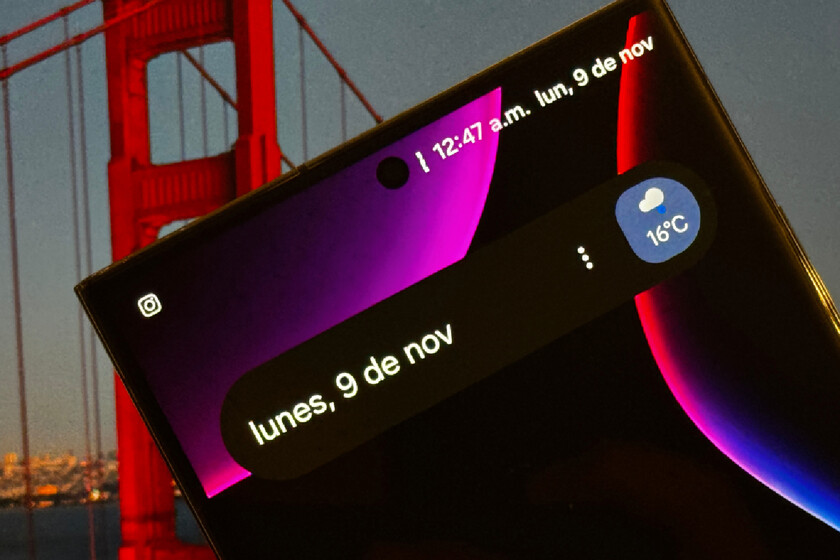
Tener el reloj de la esquina izquierda de la pantalla sin poder modificar su formato ni su información puede sentirse monótono o poco práctico según tus hábitos visuales.
Para darte un mayor control sobre el reloj en tu dispositivo, Good Lock cuenta con el módulo QuickStar, el cual incluye el apartado Clock Settings para transformar por completo el diseño, los datos y la ubicación del reloj de la barra de estado en One UI.
Así puedes personalizar el reloj de la barra de estado en tu Galaxy
Abre la aplicación Good Lock, dirígete a la sección de módulos y accede a QuickStar. Asegúrate de encender el interruptor principal en la esquina superior derecha. Ingresa a la sección Clock Settings.
En el apartado superior Clock Attribute, elige qué elementos deseas añadir:
- Show Date: Muestra la fecha completa junto a la hora directamente en la barra de estado.
- Show AM/PM: Agrega el indicador de mañana/tarde en formato de 12 horas.
- Show Seconds: Muestra el segundero en el reloj al desplegar el panel rápido.
En la sección inferior Position and Visibility, define dónde quieres ver la hora:
- LEFT: Mantiene el reloj en su posición predeterminada a la izquierda.
- HIDE: Oculta por completo el reloj de la barra de estado para un acabado ultralimpio.
- RIGHT: Mueve el reloj a la esquina superior derecha junto a los iconos del sistema.
Al aplicar estos cambios, tu barra superior se transformará al instante mostrando la fecha y la hora exactamente en la posición y formato que mejor se adapte a tu estilo. Ajustar el reloj te permite aprovechar al máximo el espacio de la barra de notificaciones y tener información clave de un solo vistazo.
Ver todos los comentarios en https://www.xataka.com.mx
VER 0 Comentario