A estas alturas nadie puede negar que una de las compañías que mejor ha entendido la inteligencia artificial como herramienta cotidiana es Samsung. Muestra de ello son soluciones como Now Brief, Call Assist e incluso Asistente de escritura (Writing Assist).
Sobre este último no habíamos profundizado hasta hoy, pero básicamente se trata de una función que te ayuda a redactar textos, estructurar tus ideas e incluso realizar traducciones. Lo más destacado es que el asistente de escritura de la marca se puede aprovechar tanto en aplicaciones de notas o documentos como en plataformas de mensajería de terceros.
Qué es Asistente de escritura y cómo funciona
Como comenté anteriormente, Asistente de escritura es una función de inteligencia artificial integrada en los dispositivos compatibles con Galaxy AI. Está concebida para redactar, corregir y optimizar textos de forma automática, directamente desde el teclado o en aplicaciones de mensajería.
Cabe mencionar que, al procesar contenido introducido o seleccionado en plataformas de terceros, la información se enviará a la nube, a menos que tengas activa la opción "Procesar datos solo en el dispositivo". Asimismo, Samsung aclara que no almacena esta información tras completar la tarea.
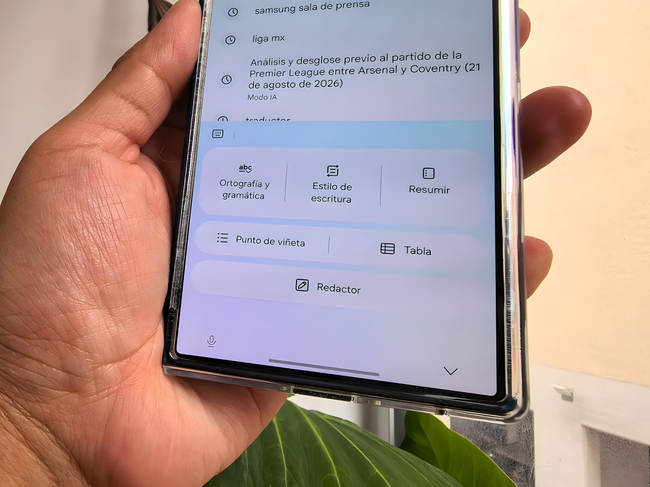
Dicho esto, las principales funciones de Writing Assist son:
- Sugerencias gramaticales y ortográficas.
- Cambiar el estilo de escritura.
- Crear resúmenes.
- Organizar texto en viñetas o una tabla.
- Redactar texto nuevo a partir de un fragmento o sugerencia.
- Traducir mensajes en aplicaciones de chat.
- Obtener sugerencias de respuestas a los mensajes de texto.
Cómo activar Asistente de escritura en mi Galaxy
Si no sabes cómo acceder o aprovechar estas funciones de inteligencia artificial, no te preocupes, aquí te explicamos el paso a paso. Lo primero que debes hacer es ir a "Ajustes", entrar a la sección "Galaxy AI" y buscar la opción "Asistente de escritura". Una vez ahí, únicamente habilítalo.
Si ya completaste este ajuste pero aún no ves los accesos directos, ten en cuenta que la herramienta funciona en conjunto con el Teclado Samsung, por lo que deberá ser tu teclado predeterminado. Tras confirmarlo, solo presiona el ícono con las tres estrellas características de Galaxy AI, ubicado en la esquina superior izquierda del teclado, para desplegar el menú completo.
Ver todos los comentarios en https://www.xataka.com.mx
VER 0 Comentario