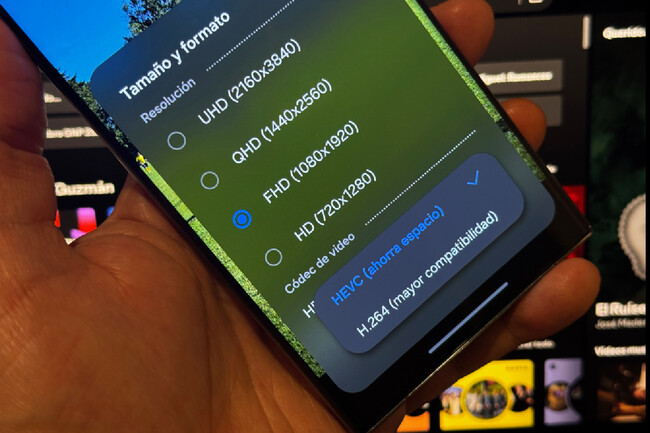
Grabar videos en resolución 4K en tu Galaxy produce archivos enormes que llenan la memoria interna y pueden tardar mucho en enviarse por aplicaciones o redes sociales.
La solución integrada de One UI para este problema es la función Tamaño y formato dentro del editor de Galería, que te permite reducir la resolución y cambiar el códec de video para comprimir el archivo sin complicaciones.
Así puedes cambiar la resolución de un video paso a paso
Abre la Galería de tu dispositivo Galaxy, selecciona el video que deseas comprimir y toca el icono del Lápiz (Editar) en la barra inferior.
En la pantalla de edición, presiona el ícono de los tres puntos verticales en la esquina superior derecha para desplegar el menú de opciones.
Selecciona la opción Tamaño y formato y elige una resolución menor a la original, como FHD (1080x1920) o HD (720x1280); además, puedes verificar que el Códec de video esté ajustado en HEVC (ahorra espacio).
Toca en Guardar en la esquina superior derecha (o en los tres puntos para seleccionar "Guardar como copia" si no deseas sobrescribir el original) y espera a que el sistema procese el archivo.
Una vez procesado, el nuevo video ocupará una fracción del tamaño original, manteniendo una excelente calidad visual y dejando tu memoria interna con mucho más espacio libre.
Cuéntanos, ¿conocías esta herramienta?
Ver todos los comentarios en https://www.xataka.com.mx
VER 0 Comentario