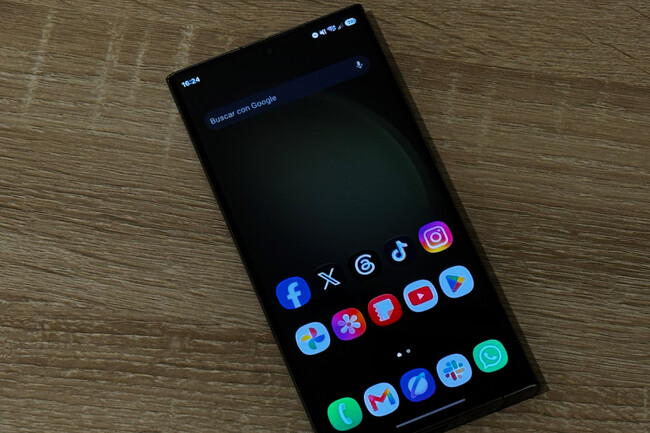
Estrenar un smartphone implica una curva de aprendizaje para conocer las diferentes herramientas y opciones de personalización que ofrece el sistema operativo. En los dispositivos de Samsung, la capa de personalización One UI integra diversos menús que te ayudan a ajustar la interfaz desde el primer momento, buscando que el uso diario sea más fluido.
Para quienes interactúan por primera vez con este software, existen algunos ajustes iniciales que ayudan a que tu experiencia sea más intuitiva.
Pantalla principal
La pantalla de inicio es el primer contacto con tu teléfono una vez que lo hayas desbloqueado. Al mantener presionado un área vacía de la pantalla o “pellizcarla”, es posible acceder a los ajustes para modificar la cuadrícula de iconos, su tamaño y si deslizas hacia abajo, encontrarás más opciones como desactivar Google Discover, que es un menú de noticias que se encuentra a la izquierda de tu pantalla principal y ocultar aplicaciones, que te permite tener una interfaz más limpia de apps que tal vez no usas en tu día a día, pero que no quieres desinstalar.
Cajón de aplicaciones
El cajón de aplicaciones se encuentra deslizando hacia arriba tu pantalla principal y es donde se concentran todas las apps que tengas instaladas. En la esquina superior derecha están los tres puntitos que te permiten ingresar a los ajustes, donde podrás ordenar las aplicaciones alfabéticamente o con un orden personalizado.
Navegación por gestos
El sistema suele incluir los tres botones tradicionales en la parte inferior por defecto; cambiar la navegación por gestos permite aprovechar un mayor espacio útil en la pantalla. Para hacerlo, tienes que irte a los Ajustes - Pantalla - Barra de Navegación y elegir la opción Gestos de deslizamiento.
Personaliza tu pantalla de bloqueo
La pantalla de bloqueo admite modificaciones para añadir widgets, como el clima o tus recordatorios, además te permite cambiar los dos accesos directos inferiores por herramientas o las aplicaciones que más usas. Basta con dejar presionada la pantalla de bloqueo, desbloquear el dispositivo, y ahí verás las diferentes opciones de personalización.
Integración de la cuenta de Samsung
Crear e iniciar sesión con una cuenta de la marca es un paso clave para acceder a servicios adicionales dentro del ecosistema. Esta vinculación permite respaldar información y la configuración del dispositivo en Samsung Cloud, activar herramientas de seguridad como Buscar dispositivo, la cual ayuda a ubicar o bloquear el teléfono a distancia en caso de extravío o los grupos familiares, en caso de que dos o más tengan dispositivos de la marca y quieran compartir información como álbumes compartidos, ubicaciones, protección para niños o métodos de pago.
Personalización del estilo de notificaciones
One UI ofrece diferentes alternativas para personalizar las notificaciones, por ejemplo, seleccionar el estilo Resumen o Detallado, así como efectos de iluminación en los bordes de la pantalla, que hacen que las notificaciones luzcan colores específicos dependiendo de la aplicación.
Para configurarlo, ve a los Ajustes - Notificaciones - Estilo de notificación emergente
Dedicar unos minutos a revisar estas opciones durante la configuración inicial ayuda a que la interfaz se adapte mejor a tu forma de usar el dispositivo. One UI ofrece diversas herramientas de personalización, por lo que familiarizarse con ellas es el primer paso para obtener una experiencia más personal.
Ver todos los comentarios en https://www.xataka.com.mx
VER 0 Comentario