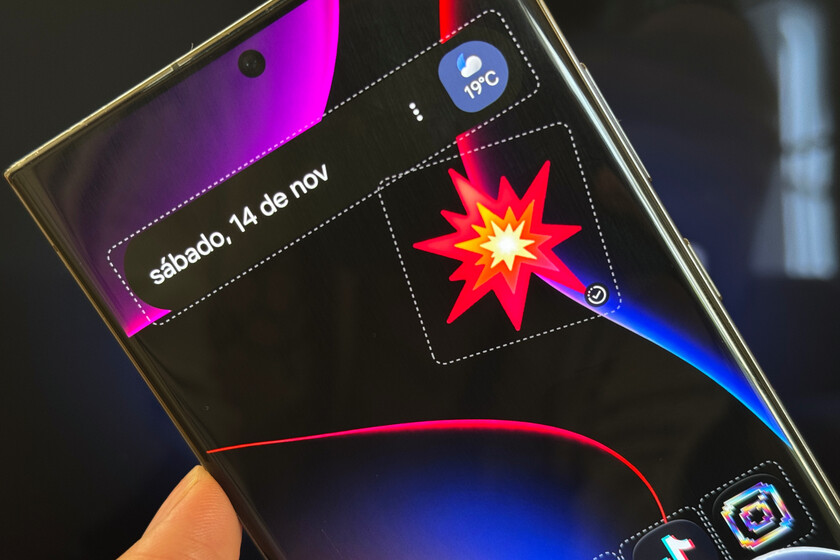
Decorar la pantalla de inicio con stickers suele tener un propósito puramente estético, pero en Samsung ese toque visual puede ir mucho más lejos. La herramienta DIY Home screen te permite convertir cualquier sticker en un botón interactivo capaz de ejecutar rutinas automatizadas con solo tocarlo.
Así puedes convertir tus stickers en botones de tareas en tu Galaxy
Abre la aplicación Good Lock, dirígete a la sección de módulos e ingresa a Home Up. Una vez dentro, asegúrate de tener el módulo activado y presiona sobre la tarjeta Home screen para desplegar sus opciones avanzadas.
Dentro de este menú, enciende el interruptor de DIY Home screen. Después, regresa a tu pantalla de inicio, mantén presionado un espacio vacío para abrir el editor del escritorio y toca el nuevo botón DIY que aparecerá en la esquina superior derecha. En la barra inferior de herramientas presiona el icono de la cara sonriente para abrir el catálogo de stickers.
Selecciona el sticker de tu preferencia para colocarlo en el escritorio, ajústalo al tamaño o ángulo deseado y toca el pequeño icono de pincel en su menú flotante. En el panel inferior que se despliega, selecciona la opción ROUTINE para vincular una acción automatizada a esa imagen.
El sistema te mostrará un aviso indicando que los stickers admiten rutinas manuales; presiona en OPEN ROUTINE. Configura la acción que deseas que realice tu teléfono al tocar el sticker, por ejemplo, ajustar el Modo de sonido y volumen al 80% y guarda los cambios tocando en Realizado.
Al volver al escritorio, verás un pequeño icono de rutina en la esquina del sticker confirmando que ya funciona como un acceso directo inteligente. Convertir tus stickers en botones de acción para tus rutinas combina lo mejor de la personalización con la productividad, dándole la vuelta a un elemento que por naturaleza es únicamente estético.
Ver todos los comentarios en https://www.xataka.com.mx
VER 0 Comentario