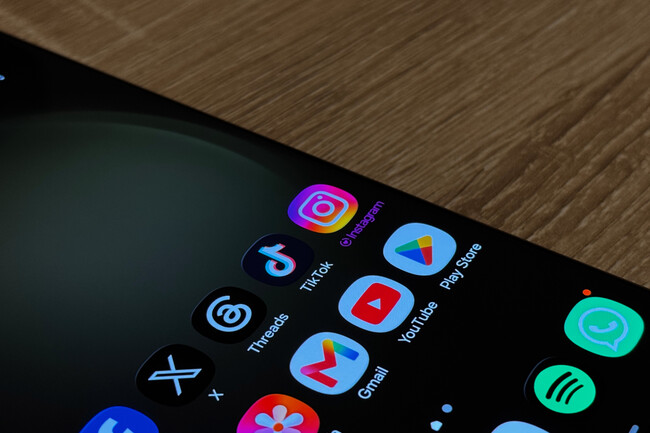
Cambiar el texto blanco genérico que viene por defecto en el nombre de tus aplicaciones es una de las mejores formas de personalizar tu pantalla de inicio. Para lograrlo necesitas descargar Good Lock, que dentro del módulo Home Up, te permite editar el tono exacto de la tipografía de cada icono individualmente.
Así puedes cambiar el color del nombre de tus aplicaciones en tu Galaxy
Abre la aplicación de Good Lock en tu teléfono, busca la pestaña de módulos e ingresa a Home Up. Dentro del menú principal del módulo, asegúrate de tener el interruptor activado y presiona en el apartado Home screen.
Enciende la opción App icon setting y entra a su menú de configuración. Asegúrate de tener activadas las casillas de visibilidad y la función Edit icon label on home screen. Regresa a tu pantalla de inicio, mantén presionado el icono de la app que deseas personalizar y toca el icono del Lápiz en la parte superior derecha de la tarjeta contextual.
En la barra de herramientas flotante que aparece sobre el nombre, presiona la rueda cromática de Color, elige el tono que más te guste en la paleta y toca en Realizado.
Al guardar los cambios, el nombre de la aplicación aparecerá en la pantalla principal con el color personalizado que elegiste, logrando una estética visual personalizada.
Personalizar las etiquetas de texto con Home Up en One UI es una alternativa interesante para combinar el color de las aplicaciones con tu fondo de pantalla, dándole un look único y personalizado.
Ver todos los comentarios en https://www.xataka.com.mx
VER 0 Comentario