Grabar un tutorial, una partida o la reseña de una app usando la configuración básica puede dar como resultado un video mudo, en baja resolución o donde no se entiende qué parte de la pantalla estás tocando.
Para que tus videos queden listos para publicar, tu Galaxy incluye un panel completo de personalización para la grabadora de tu smartphone.
Así puedes configurar la grabación de pantalla como un profesional en tu Galaxy
Para personalizar todos los parámetros antes de grabar, abre los Ajustes de tu teléfono, ingresa en Funciones avanzadas y entra a Capturas y grabaciones de pantalla.
Desplázate hasta la sección inferior Grabaciones de pantalla para acceder a los controles avanzados de video y sonido.
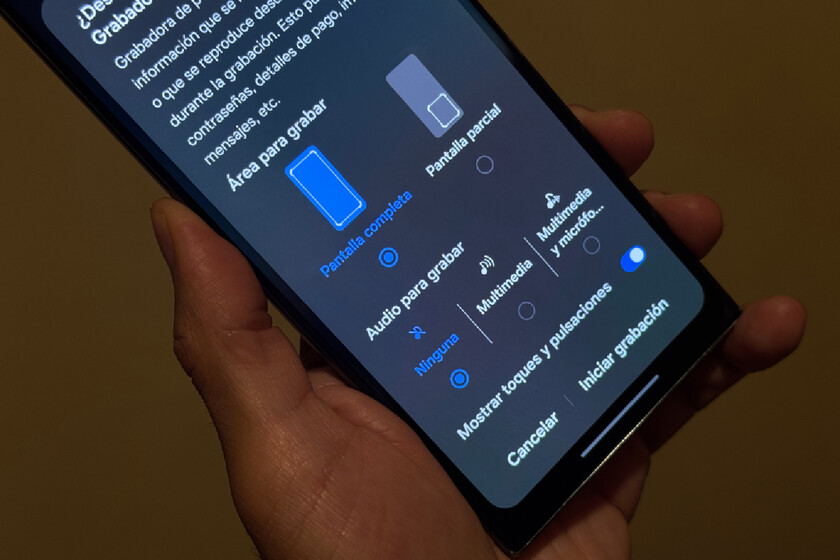
Dentro de este menú, toca en Audio para grabar para elegir si deseas capturar solo el sonido interno en Multimedia o narrar mientras grabas con Multimedia y micrófono.
Después entra a Calidad del video para asegurar la máxima nitidez en Alta (1080p) y finalmente enciende Mostrar toques y pulsaciones, para que cada toque que hagas en la pantalla quede marcado visualmente en el video.
Tener estas preferencias configuradas te ahorra ajustar cada vez que inicias una grabación desde el panel rápido: ya sea que necesites explicar el paso a paso de una aplicación con tu voz, mostrar un error técnico gracias al indicador de toques o capturar una partida fluida sin ruido ambiental externo, el sistema aplicará automáticamente tus ajustes favoritos.
Personalizar el grabador nativo de tu Galaxy eleva la calidad de tus tutoriales y clips al instante sin depender de apps externas o sufrir con marcas de agua.
Ver todos los comentarios en https://www.xataka.com.mx
VER 0 Comentario