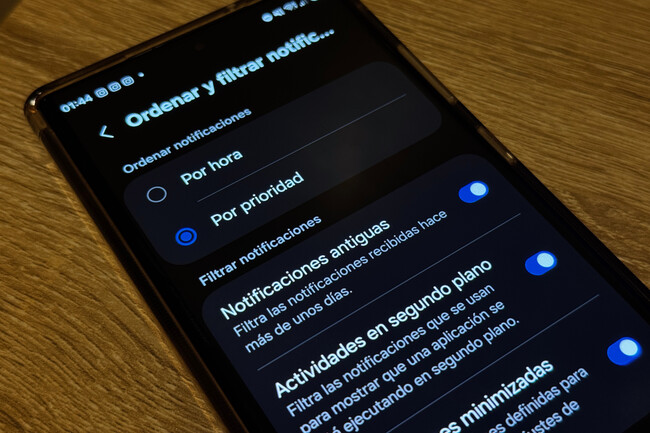
Recibir decenas de alertas al día puede hacer que pierdas mensajes importantes entre un mar de avisos de promociones o procesos del sistema. Para mantener limpia tu barra de control, One UI cuenta con la herramienta Ordenar y filtrar notificaciones, un ajuste nativo que te permite priorizar los avisos relevantes y ocultar las alertas secundarias en la parte inferior del panel.
Así puedes organizar y filtrar las notificaciones en tu Galaxy
Abre la aplicación de Ajustes en tu dispositivo, desplázate por el menú principal y entra al apartado de Notificaciones. Busca la opción Ordenar y filtrar notificaciones e ingresa para desplegar los parámetros de organización del panel.
En la sección Ordenar notificaciones, elige si prefieres organizarlas Por hora (para ver lo más reciente primero) o Por prioridad (para darle prevalencia a mensajes y llamadas); en la sección Filtrar notificaciones, activa los switches de Notificaciones antiguas, Actividades en segundo plano y Notificaciones minimizadas.
Al activar estos filtros, verás cómo tu cortina de notificaciones se limpia al instante: las alertas de mensajes de aplicaciones como WhatsApp o Instagram se mantendrán visibles al inicio, mientras que los avisos de actividades en segundo plano o notificaciones secundarias se agruparán en carpetas minimizadas en la parte inferior.
Organizar las notificaciones en tu Galaxy evita distracciones innecesarias y te permite concentrarte en los mensajes que realmente importan. Es la solución nativa ideal para mantener la cortina de avisos ordenada sin perderte de ninguna alerta relevante.
Ver todos los comentarios en https://www.xataka.com.mx
VER 0 Comentario