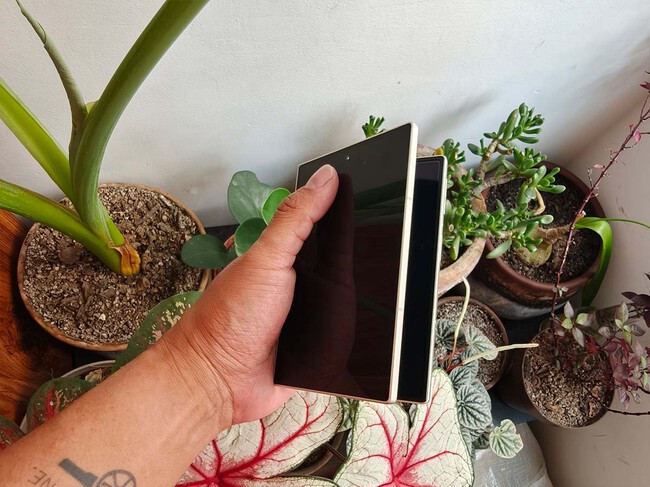
Parece que el 2026 se consolida como el año definitivo de los dispositivos plegables. Mientras Samsung trae al mercado un formato renovado con el Galaxy Z Fold8, OPPO lleva el pliegue a un nivel prácticamente imperceptible en su Find N6 y Apple realiza su esperado debut ingresando por primera vez a esta categoría.
Sin embargo, lo que realmente distingue a cada marca y formato es la propuesta de valor que ofrecen con la pantalla flexible. Por ejemplo, Samsung ha decidido integrar nuevas funciones de software para darle un mayor sentido técnico al pliegue, evitando que el equipo simplemente se bloquee al cerrarlo y aprovechando al máximo la continuidad entre la pantalla principal y la cubierta externa.
Cuáles opciones te da Samsung para mejorar la experiencia al plegar el celular
Antes de comenzar a explicar las opciones que Samsung nos da para seguir navegando cuando pasamos de la pantalla externa a la interna, debemos saber que la configuración aplica tanto en Galaxy Z Fold8 como en Fold8 Ultra, pero cuando llegué One UI 9 al resto de plegables Galaxy, también lo podrán hacer.
Dicho esto, Samsung te da tres opciones a elegir para determinar qué quieres que ocurra cuando cierras el celular. Esto pensando es que algunas personas quieran seguir usando su app o simplemente que se bloquee el equipo. Así, las opciones son:
Antes de explicar las opciones que ofrece Samsung para continuar navegando cuando pasamos de la pantalla interna a la externa, es importante saber que esta configuración está disponible tanto en el Galaxy Z Fold8 como en el Galaxy Z Fold8 Ultra, y que una vez que One UI 9 desembarque en el resto de los plegables Galaxy, también se podrá aprovechar en esos modelos.
Dicho esto, Samsung ofrece tres alternativas a elegir para determinar qué sucede al cerrar el teléfono, respondiendo a quienes prefieren mantener su aplicación activa o a quienes buscan que el equipo se bloquee de inmediato. Las opciones son:
- Siempre: la aplicación en uso dentro de la pantalla principal se desplegará automáticamente en la pantalla de cubierta al plegar el dispositivo.
- Deslizar hacia arriba para continuar con la aplicación: es el punto medio idóneo. Al cerrar el smartphone, basta con deslizar hacia arriba para seguir utilizando la app; de lo contrario, el teléfono se bloqueará tras unos segundos.
- Nunca: la pantalla se bloqueará automáticamente en cuanto se pliegue el equipo.
Para habilitar cualquiera de estos modos, la ruta de configuración es muy simple:
- Ve a Ajustes.
- Entra a Pantalla.
- Selecciona la opción "Pasar aplicaciones a pantalla de cubierta".
- Elige entre las tres modalidades descritas.
En lo personal, prefiero la modalidad de deslizar hacia arriba para continuar, ya que representa el equilibrio ideal para el uso diario.
Eso sí, vale la pena considerar que no todas las aplicaciones de terceros se encuentran 100% optimizadas para el cambio dinámico de proporción de aspecto, por lo que algunas podrían reiniciar su interfaz para reajustarse correctamente. No obstante, este comportamiento irá mejorando a medida que los desarrolladores lancen nuevas actualizaciones adaptadas.
Ver todos los comentarios en https://www.xataka.com.mx
VER 0 Comentario