Quizá no lo sabías, pero PlayStation te deja guardar todos los juegos de tu biblioteca más allá de las consolas
Sony y PlayStation probablemente dieron la peor noticia de la década: no volverán a distribuir discos físicos de juegos a partir de enero de 2028. Esto por supuesto no ha sentado nada bien a la comunidad gamer, principalmente, porque eso significa (entre muchas otras cosas) que el mercado físico desaparecerá en pro de fomentar los juegos 100% digitales.
Además Sony también anunció que cerraría las tiendas de PS3 y PS Vita, lo que sumado a la noticia anterior ha preocupado a los usuarios, pues en cualquier momento PlayStation podría, en teoría, cerrar servidores y quitarte el acceso a los juegos que has comprado. Sin embargo, por lo menos en PS4 y PS5 existe una forma de proteger tus juegos y utilizarlos incluso sin conexión a internet. En Xataka Gaming te contamos todo.
Hacer un respaldo de tus juegos en PS4 y PS5 es muy sencillo, pero tiene truco
En 2013 Sony anunciaba el PS4 con bombo y platillo; prácticamente desde el primer día ganó el favor de los jugadores por una sola función: el hecho de poder compartir juegos físicos y utilizarlos sin conexión a internet. 13 años después las declaraciones de Sony parecen ser todo lo contrario de cara a la siguiente generación de consolas, pero afortunadamente ellos mismos nos dieron una posible solución: respaldar nuestros juegos físicos y digitales en un disco duro externo.
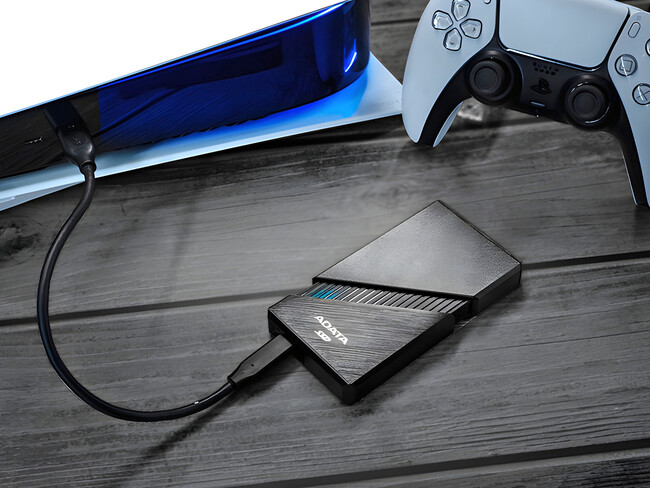
Por supuesto, comprar almacenamiento en estos tiempos es más caro que hace unos años, pero si lo que te preocupa es perder el acceso a tus juegos, esta podría ser una forma legal y oficial de conservarlos. Y es que las mismas consolas de Sony tienen la capacidad de soportar discos duros o SSD externos donde puedes meter todos y cada uno de los títulos que has comprado, tanto físicos como digitales; aunque claro, si son físicos seguirás necesitando el disco para jugarlos. Así es el proceso:
Si tienes una PS4 lo primero que tienes que hacer en configurar tu consola como "principal". Según la página de soporte de PlayStation, esto se hace muy rápido desde la misma consola: solo tienes que ir a Configuración > Administración de cuentas > Activar PlayStation 4 como principal. Lo que hace este ajuste es verificar tu cuenta en la consola, y con ello, el sistema dará acceso a los juegos que tengas instalados sin necesidad de conexión a internet.
En PS5 el uso compartido de consola y juego offline está activado por defecto en desde la primera vez que vinculas tu cuenta con la consola. Pero si es que no, puedes activarlo así: ve a Configuración > Usuarios y cuentas > Otros > 'Uso compartido de consola y juego offline' > Activar.
La segunda parte es de paciencia, y es que dependerá de cuantos juegos tienes y en dónde los vas a guardar. En una publicación de PlayStation Blog mencionan que lo recomendable para PS4 es utilizar un disco duro o SSD externo SATA III con conexión USB 3.0 de mínimo 256 GB o máximo 8 TB, pues estos son los compatibles con la consola. Después tendrás que conectarlo a un puerto USB y hacer lo siguiente:
- Ve al menú 'Ajustes' en la pantalla de inicio de PS4.
- Ve hasta el menú 'Dispositivos'.
- Selecciona ‘Dispositivo de almacenamiento USB’
- Selecciona tu disco duro externo y, luego, ‘Formatear como almacenamiento ampliado’.
Una vez hecho esto el disco externo estará listo y se configurará automáticamente como el almacenamiento principal para guardar juegos. Ahora solo tendrás que descargar todos tus títulos en el disco externo, y lo mejor, es que puedes jugarlos directamente desde el almacenamiento ampliado. Pero recuerda, no podrás utilizarlo para guardar imágenes, documentos o contenido multimedia, solo juegos y aplicaciones de PS4.
Si ya tienes juegos instalados en la consola también puedes transferirlos a la unidad externa de la siguiente forma:
- Ve al menú Ajustes en la pantalla de inicio de PS4.
- Ve al menú Almacenamiento.
- Selecciona ‘Almacenamiento del sistema’ y, a continuación, ‘Aplicaciones’.
- Pulsa el botón OPTIONS y selecciona ‘Mover al almacenamiento ampliado’.
- Selecciona los juegos y aplicaciones que quieras trasladar marcando las casillas que aparecen junto a sus nombres. Puedes seleccionar tantos como quieras siempre y cuando haya espacio suficiente en el disco duro externo de destino.
- Selecciona ‘Mover’ y ‘Aceptar’ para iniciar la transferencia.
Este mismo proceso se puede hacer en PS5 pero con algunas diferencias. Para empezar, la página de soporte de PS5 recomienda lo siguiente: SSD SuperSpeed USB 5 Gbps o posterior con 250 GB mínimo ú 8 TB máximo de capacidad, también puedes usar discos duros, pero estos tiene menor capacidad de transferencia de datos, por lo que puede tardar mucho tiempo en transferir un solo juego. En todo caso, si ya tienes un SSD para guardar tus juegos tendrás que hacer lo siguiente:
- Ve a la pantalla de 'Configuración' > 'Almacenamiento'.
- Selecciona 'Almacenamiento ampliado USB' > 'Formatear como almacenamiento ampliado USB'.
- Ahora ve a tu Biblioteca de juegos, selecciona los títulos que quieres mover, presiona el botón de opciones y selecciona 'Mover juegos y aplicaciones'.
Si utilizas tanto un almacenamiento SSD M.2 (el que va en la ranura de SSD en la consola) como un almacenamiento ampliado USB, también puedes ir a 'Configuración de Almacenamiento' > Seleccionar el 'SSD M.2' > Ir la pestaña 'Transferibles al almacenamiento ampliado USB' > Seleccionar los juegos y aplicaciones que quieres mover.
En el caso de PS5 también hay que mencionar dos cosas relevantes: la primera es que muchos de sus juegos sí requieren conexión a internet, por ejemplo, los juegos como servicio, por lo tanto, no todos los títulos podrán jugarse en modo offline. Y la segunda es que la opción de almacenamiento ampliado solo sirve para guardar los juegos, porque no puedes jugarlos directamente desde el disco externo, forzosamente tendrás que mover los juegos al almacenamiento interno de la consola.
Estas herramientas que las mismas consolas de PlayStation ofrecen, no son una solución definitiva ante la desaparición de los discos físicos y el posible cierre de tiendas, pero es una forma oficial con la que puedes proteger todos esos juegos a los que les has invertido tiempo y dinero; claro, siempre y cuando tus consolas estén: activadas como principal, si los juegos no requieren conexión a internet para funcionar, si los servidores siguen activos para permitir la activación inicial y si la licencia de los juegos sigue siendo válida.
En Xataka México | “Perdíamos 64 centavos por cada dólar”: el insólito memorando interno que explica por qué Xbox tuvo que pulsar el botón de reinicio
Foto de portada | Adata Mx
Ver todos los comentarios en https://www.xataka.com.mx
VER 0 Comentario