
Eric Ramirez
EditorDesde que tengo memoria, siempre he querido saber los 'porqué' detrás de los gadgets. También soy el chico de los cupones, que busca ofertas hasta en lugares insospechados. Mi pasión por la tecnología me ha llevado a lugares increíbles y ahora tengo la oportunidad de estar en el equipo editorial de Xataka México.
Una de las ventajas principales de tener un smartphone es la posibilidad de configurarlo a tu gusto: desde el fondo de pantalla y la forma de los íconos hasta el estilo de las notificaciones y los accesos directos. Respecto a esto último, Samsung integra una herramienta para el botón de bloqueo que casi nadie aprovecha.
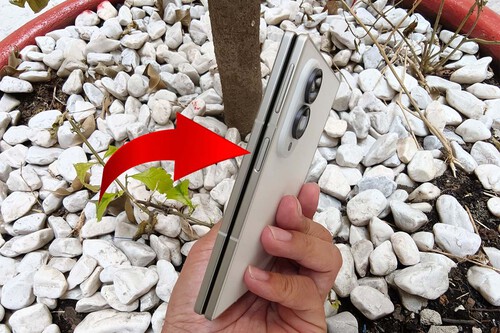
Así es: la tecla física de encendido, ubicada habitualmente en el costado derecho del teléfono, cuenta con una serie de ajustes para personalizar su comportamiento más allá de simplemente apagar o bloquear el dispositivo. Esta posibilidad aplica tanto para celulares con el lector de huellas integrado en dicho botón como para aquellos con sensor en pantalla.
Cómo configurar el botón de bloqueo en Samsung Galaxy
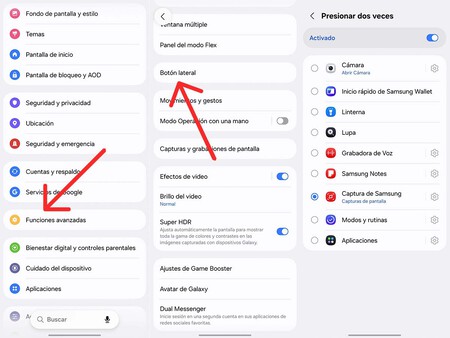
Primero que nada, debes considerar que en varios equipos, como la serie de plegables, este botón también actúa como escáner de huella digital. Asimismo, viene configurado de fábrica para que, al presionarlo dos veces seguidas, abra inmediatamente la cámara. Eso es precisamente lo que podemos modificar.
Samsung ofrece hasta nueve categorías distintas de atajos o la opción de desactivar la función por completo. Entre los accesos directos disponibles destacan:
- Cámara: abrir la app de cámara, capturar un retrato, tomar una selfie o iniciar grabación de video.
- Samsung Wallet: inicio rápido para pagos e itinerarios.
- Linterna: encender o apagar la luz posterior.
- Lupa: acceso directo a la herramienta de amplificación.
- Grabadora de voz: abrir la aplicación o iniciar una grabación inmediatamente.
- Samsung Notes: abrir la app, redactar una nota, escribir con el S Pen, registrar una nota de voz o iniciar un lienzo de pintura.
- Captura de pantalla: realizar una captura, iniciar la grabadora de pantalla o activar la selección inteligente por IA.
- Rutinas: activar el modo Sueño o ejecutar rutinas personalizadas.
- Aplicaciones: vincular cualquier app instalada para abrirla de forma instantánea.
Dicho esto, para configurar la acción que quieres que haga el botón izquierdo de tu celular, solo debes ir a
- Configuración > Funciones avanzadas > Botón lateral
Una vez dentro de este menú, encontrarás dos secciones: "Presionar dos veces" y "Mantener presionado". Entra en la primera para seleccionar la función de tu preferencia entre la lista mencionada.
Cabe señalar que también puedes personalizar la acción de mantener presionado el botón, aunque en ese caso las opciones se limitan a invocar al asistente Bixby o a Google.



Ver 0 comentarios