
Roberto Guzmán
EditorGarantizar una navegación segura para los más pequeños o evitar el acceso accidental a páginas y descargas no aptas para todo público es fundamental al compartir un teléfono. Para lograrlo de forma sencilla, One UI incluye el apartado de Restricciones de contenido, una herramienta que te permite bloquear páginas web explícitas en los navegadores principales y limitar las aplicaciones que se pueden descargar desde la tienda según la edad.
Así puedes activar y configurar las restricciones de contenido en tu dispositivo Galaxy
Abre la aplicación de Ajustes en tu smartphone, desplázate por el menú principal e ingresa al apartado de Bienestar digital y controles parentales.
Desplázate hacia la parte inferior del panel y selecciona la opción Restricciones de contenido para acceder a los controles de navegación y aplicaciones.
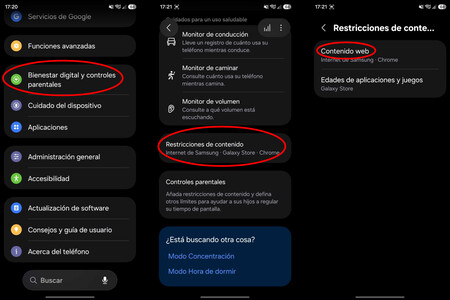
Dentro de este menú, podrás configurar los filtros de seguridad principales del sistema:
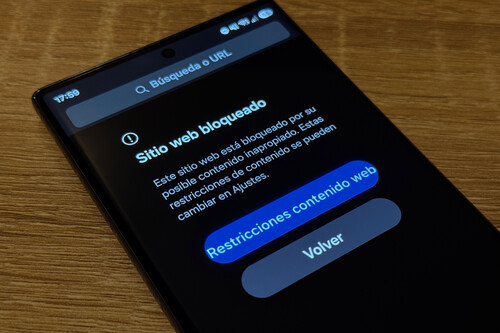
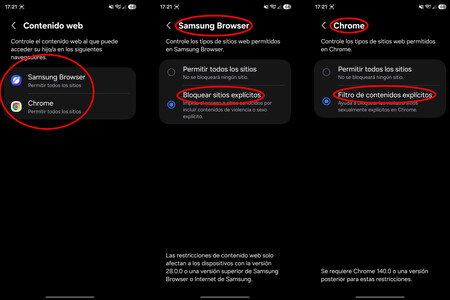
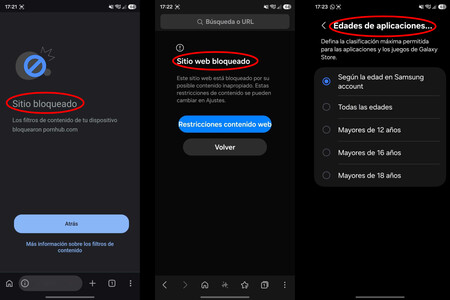
- Contenido web: Ingresa a esta opción para gestionar los navegadores instalados en tu teléfono (como Samsung Browser y Chrome). Al seleccionar Samsung Browser, cambia la regla a Bloquear sitios explícitos; al seleccionar Chrome, activa la opción Filtro de contenidos explícitos. A partir de ese momento, si se intenta acceder a un enlace con contenido inapropiado o para adultos, el navegador mostrará una pantalla de "Sitio bloqueado" impidiendo el acceso.
- Edades de aplicaciones y juegos: Toca en Edades de aplicaciones y juegos para definir la clasificación máxima permitida para las descargas dentro de la Galaxy Store (eligiendo entre Todas las edades, Mayores de 12 años, Mayores de 16 años o Mayores de 18 años).
Activar las restricciones de contenido en One UI te brinda la tranquilidad de contar con un filtro de protección activo en todo momento, que te ayuda a proteger a los niños o mantener una navegación limpia y segura en tu dispositivo sin necesidad de instalar herramientas adicionales.



Ver 0 comentarios