
Roberto Guzmán
EditorEstar atado a la clásica cuadrícula para acomodar tus apps y widgets puede limitar tu creatividad si buscas un escritorio verdaderamente original.
Para romper con el orden tradicional, Good Lock integra la herramienta DIY Home screen, misma que te permite mover, rotar, escalar y apilar iconos, widgets y stickers con total libertad en cualquier punto de tu pantalla de inicio.
Así puedes activar y usar DIY Home screen en tu Galaxy
Para comenzar, abre la aplicación Good Lock en tu teléfono, dirígete a la sección de módulos e ingresa a Home Up. Una vez dentro, asegúrate de tener el módulo activado y presiona sobre la tarjeta Home screen para desplegar sus opciones avanzadas.
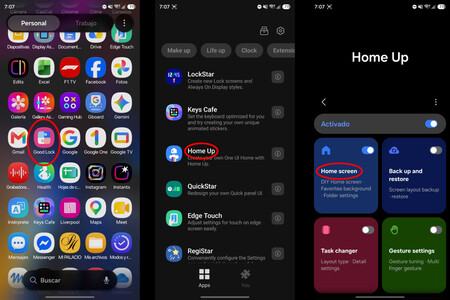
Dentro de este menú, enciende el interruptor de DIY Home screen. Después, regresa a tu pantalla de inicio, mantén presionado un espacio vacío para abrir el editor del escritorio y toca el nuevo botón DIY que aparecerá en la esquina superior derecha.
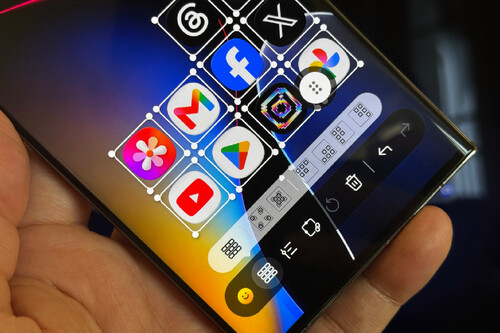
Al entrar en este modo, cada aplicación y widget se seleccionará de manera independiente con un marco ajustable, y en la barra inferior verás herramientas de alineación rápida junto a opciones para añadir stickers o deshacer cambios.
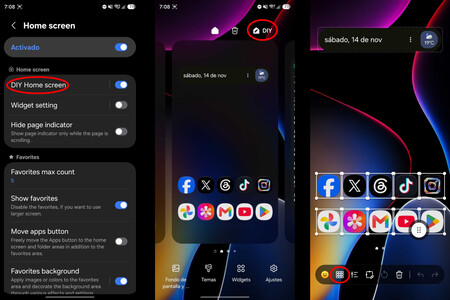
Si tocas el icono de cuadrícula de la barra inferior, se desplegarán distintos preajustes de acomodo automático para que puedas reorganizar tus iconos al instante en bloques escalonados, columnas laterales o diseños asimétricos sin perder tiempo moviéndolos uno por uno.
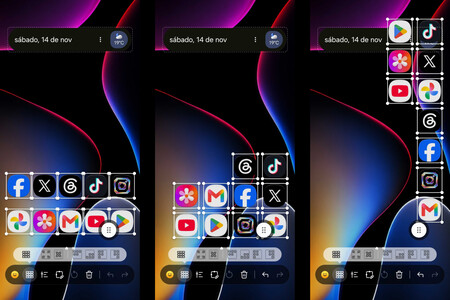
Aprovechar DIY Home screen convierte tu pantalla principal en un lienzo totalmente interactivo y libre de ataduras, donde tu imaginación es la clave para darle tu toque único.



Ver 0 comentarios