
Roberto Guzmán
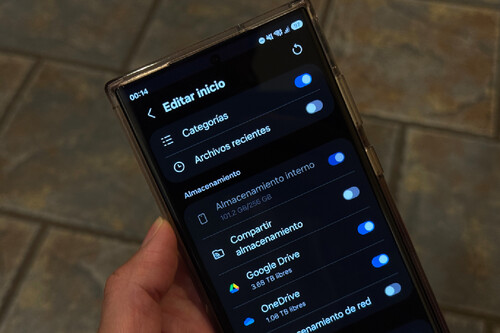
EditorCuando gestionas decenas de carpetas todos los días, tener una pantalla principal saturada con secciones que nunca usas puede entorpecer tu navegación. Para adaptar el explorador exactamente a tu forma de trabajar, Mis archivos incluye la opción Editar inicio, permitiéndote encender o apagar cada bloque de la interfaz.
Así puedes personalizar la pantalla de inicio de Mis archivos en tu Galaxy
Para modificar el diseño del menú de inicio, abre la aplicación Mis archivos, presiona el icono de los tres puntos en la esquina superior derecha para ingresar en Ajustes y selecciona la opción Editar inicio.
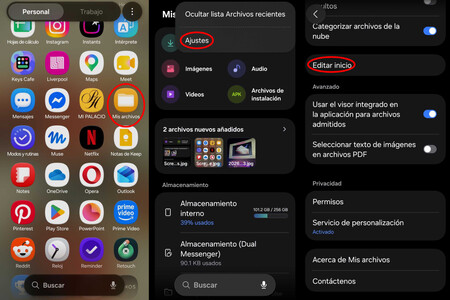
Dentro de este menú verás la lista completa de módulos que componen la pantalla principal: Categorías, Archivos recientes, Almacenamiento interno, Compartir almacenamiento, Google Drive, OneDrive, Almacenamiento de red, Administrar almacenamiento y Papelera.
Solo tienes que apagar los interruptores de los apartados que quieras ocultar y dejar encendidos los que consultas a diario para obtener una interfaz limpia y directa al regresar al inicio.
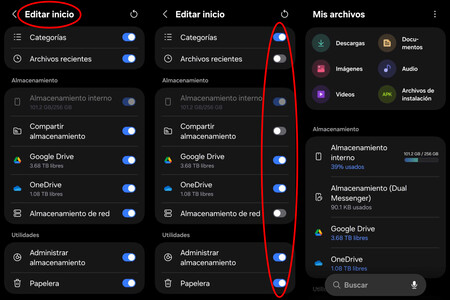
Limpiar la pantalla principal de Mis archivos no elimina ningún documento ni desconecta tus cuentas; simplemente oculta los accesos visuales innecesarios para evitar desplazamientos largos cada vez que abres la app, que convierte una herramienta cotidiana en un espacio de trabajo minimalista y hecho con base en tus necesidades.



Ver 0 comentarios