
Eric Ramirez
EditorDesde que tengo memoria, siempre he querido saber los 'porqué' detrás de los gadgets. También soy el chico de los cupones, que busca ofertas hasta en lugares insospechados. Mi pasión por la tecnología me ha llevado a lugares increíbles y ahora tengo la oportunidad de estar en el equipo editorial de Xataka México.
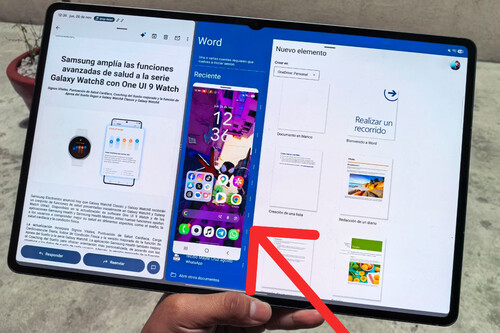
Recientemente hice un viaje de trabajo a Brasil y decidí llevarme únicamente mi Samsung Galaxy Tab S12 Ultra para hacer toda la cobertura. Estando allá, en más de una ocasión me pregunté cómo tener el celular en la tablet.
Me explico: quería una forma de trabajar y tener "en una ventana" el teléfono para no distraerme cuando llegara una notificación o simplemente vibrara. Entonces, al regresar, lo primero que busqué fueron aplicaciones para hacer esto y me encontré con que la misma marca tenía una: Samsung Flow.
Samsung Flow, qué es y cómo funciona
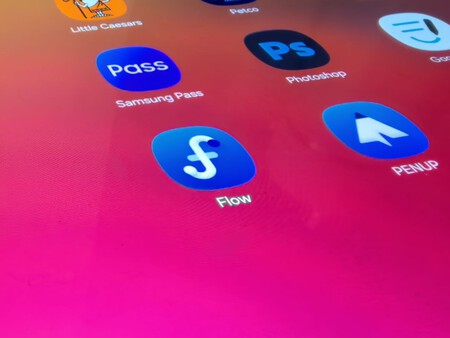
Samsung Flow es una aplicación que conecta un celular Samsung Galaxy con una tablet o computadora para compartir archivos, consultar notificaciones, responder mensajes y mostrar el teléfono en una pantalla más grande. La idea es la misma que yo pensaba: no pasar de un dispositivo a otro para revisar notificaciones o tener algún archivo a la mano.
De hecho, una de sus funciones más útiles es Smart View, que muestra la pantalla del teléfono en una tablet o PC. De esta forma puedes compartir archivos, copiar texto en un equipo y pegarlo en el otro, además, claro, de mantener la comunicación desde distintas apps.
No está de más mencionar que para usarla, por ejemplo en una computadora, requieres tener Windows 10 o posterior, así como Bluetooth y Wi-Fi. Mientras que para usarla en la tab, solo es necesario un dispositivo Samsung con Android 8 o superior.
Como instalar y usar Samsung Flow
Ahora que ya sabes qué es, solo debes instalar Samsung Flow en ambos dispositivos. En esta ocasión lo haremos con una Galaxy Tab. Una vez que ambos equipos la tienen instalada, hay que abrir la app y seleccionar el emparejamiento; de inmediato el dispositivo principal, o donde vas a trabajar, te dirá cómo conectar y te mostrará un código de seguridad para confirmar.
Una vez que todo esté listo, solo hace falta presionar el botón de "Transmitir pantalla", que verás en la parte superior derecha con el ícono de Play dentro de un semicírculo.

Ver 0 comentarios