
Pablo Hernández
EditorLa primera gran actualización de Windows 11 en 2026 ha resultado ser uno de los tropiezos más graves de Microsoft en los últimos años. Lo que comenzó como un parche de seguridad para corregir más de un centenar de vulnerabilidades, terminó convirtiéndose en una crisis que obligó a la compañía a lanzar dos actualizaciones de emergencia en menos de una semana.
Los reportes de usuarios afectados no han dejado de crecer: desde bloqueos en aplicaciones, hasta fallos de arranque que dejan a las PCs atrapadas en bucles de reinicio. Aunque Microsoft asegura que solo un “número limitado” de dispositivos físicos presenta los problemas más críticos, la incertidumbre persiste y la confianza de los usuarios se ha visto golpeada.
El origen del problema: la actualización KB5074109
La actualización en cuestión es la 25H2 de Windows 11, publicada el 13 de enero bajo el código KB5074109. Su objetivo era reforzar la seguridad del sistema corrigiendo 114 vulnerabilidades, varias de ellas críticas. Además, buscaba resolver errores pendientes en versiones anteriores.
Sin embargo, apenas cuatro días después, Microsoft tuvo que liberar un parche fuera de banda para atender los primeros fallos graves introducidos por la misma actualización. El problema no se limitó a una sola versión: tanto Windows 11 24H2 como 25H2 quedaron señalados en el panel oficial de versiones como afectados.
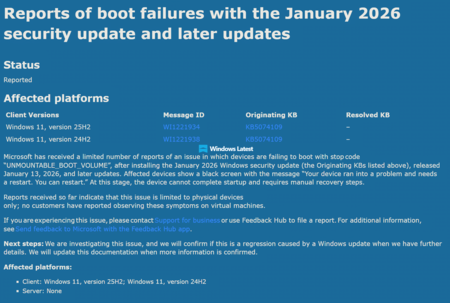
Entre los fallos reconocidos se encuentran bloqueos en Outlook Classic, aplicaciones de terceros que dejan de responder, pantallas negras que reinician el fondo de escritorio y la desactivación del modo de suspensión en equipos más antiguos. También se han reportado problemas con Desktop.ini en el Explorador de archivos, fallos en el Escritorio remoto de Citrix y errores al intentar apagar el sistema.
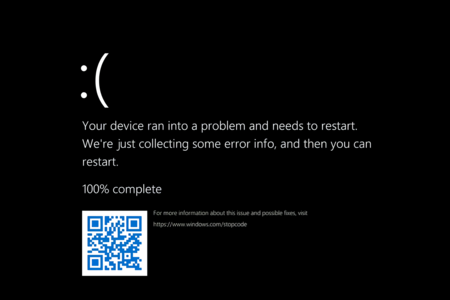
El fallo más preocupante es el de arranque: algunos equipos muestran una pantalla azul con el código UNMOUNTABLE_BOOT_VOLUME, quedando atrapados en un bucle que requiere recuperación manual. Microsoft aún investiga si este error está directamente vinculado con la actualización de enero, pero ya ha reconocido que afecta a un grupo de dispositivos físicos con Windows 11.
Cómo saber si tu PC tiene esta actualización KB5074109
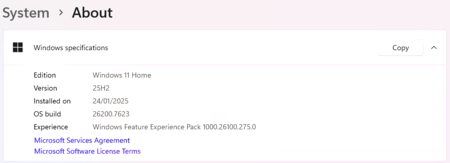
Si tu computadora presenta comportamientos extraños tras la actualización, lo primero es verificar si tienes instalada la versión problemática. Basta con ir a Configuración > Sistema > Acerca de > Especificaciones y revisar el número de compilación: si aparece 26200.7623, corresponde al parche de enero.
Consideraciones importantes antes de proceder
Antes de intentar cualquier medida como restablecer el sistema de fábrica o desinstalar una actualización, es importante considerar los riesgos que estas acciones implican. Entre ellos se encuentran la posible pérdida de información personal, mayor exposición a ataques, interrupción de servicios, limitaciones en el soporte técnico futuro, impactos adicionales en la seguridad e incluso la pérdida de datos.
Del mismo modo, detener las actualizaciones automáticas puede dejar la computadora vulnerable. Por ello, cada usuario debe evaluar cuidadosamente si procede con estas opciones, ya que la decisión depende de su propio criterio y de la situación particular de su equipo.
Qué hacer si tu PC se encuentra afectada por esta actualización KB5074109
Ahora bien, cuando una actualización de Windows 11 provoca errores graves, como bloqueos o fallos de arranque, algunos usuarios han encontrado soluciones temporales en los foros oficiales de Microsoft. Una de ellas consiste en forzar el apagado del equipo y, al reiniciarlo, mantener presionado el botón de encendido cuando aparezca el logotipo del fabricante. Este proceso debe repetirse entre dos y tres veces hasta que aparezca el mensaje “Preparando reparación automática”. Una vez dentro, selecciona la opción Solucionar problemas y utilizar la opción “Restablecer esta PC”, lo que permite recuperar el sistema operativo y eliminar los conflictos generados por la actualización.
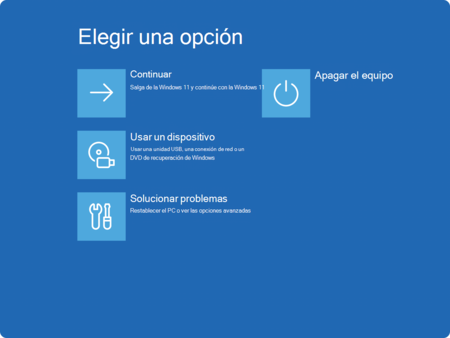
En casos donde el problema persiste, la recomendación más práctica es desinstalar la actualización problemática. Esto puede ser especialmente útil si tu computadora portátil presenta incompatibilidades, mientras que otros equipos de escritorio no muestran los mismos errores. La desinstalación devuelve al sistema a un estado previo más estable, evitando que los fallos se repitan.
Pasos para desinstalar una actualización en Windows 11:
- Selecciona Inicio y abre Configuración.
- Ingresa a Windows Update.
- En la sección Configuración relacionada, selecciona Historial de actualizaciones.
- Haz clic en Desinstalar actualizaciones.
- Desplázate hasta el final de la lista y elige la actualización que deseas eliminar.
- Confirma la acción y reinicia el equipo para aplicar los cambios.
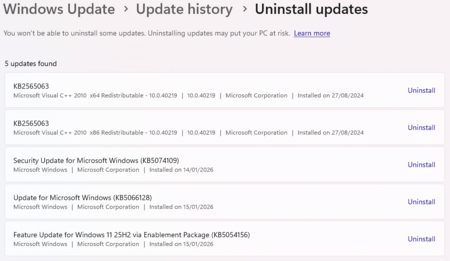
Es importante señalar que, según la propia documentación de soporte de Microsoft, eliminar una actualización puede implicar ciertos riesgos: mayor exposición a ataques, posible compromiso de información personal, interrupción de servicios, pérdida de soporte técnico futuro, impactos adicionales en la seguridad e incluso la posibilidad de perder datos.
Aun así, la causa más frecuente para desinstalar un parche es que algún componente del sistema deja de funcionar tras su instalación. En este escenario, la decisión está más que justificada y, de acuerdo con varios usuarios, después de desinstalar la actualización el sistema volvió a operar con normalidad.
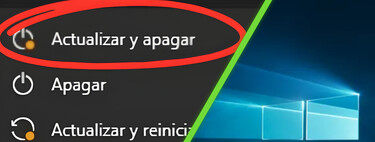
Cómo pausar las actualizaciones de Windows 11 evitar estos problemas:
Ahora bien, para pausar las actualizaciones y evitar que Windows haga de las suyas, existen dos alternativas. Ambos métodos tienen limitaciones, pero pueden servir para evitar que el sistema instale automáticamente parches que aún no han sido estabilizados.
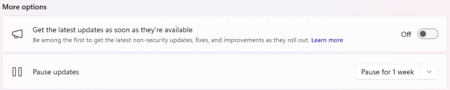
Pausar actualizaciones temporalmente:
- Desde el mismo panel de Windows Update, seleccionar la opción y elegir el tiempo definido, con un límite de hasta cinco semanas.
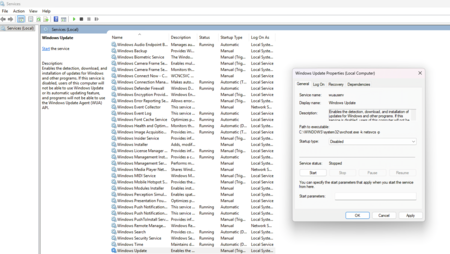
Deshabilitar el servicio Windows Update:
Esta es un poco más complicada, pero nada realmente fuera de lo común y con un resultado más efectivo:
- Presiona Windows + R, escribe services.msc y presiona Enter.
- Busca Windows Update en la lista, haz clic derecho y selecciona Propiedades.
- En Tipo de inicio, selecciona Deshabilitado.
- Haz clic en Detener (si está en ejecución) y luego en Aplicar y Aceptar.
Por ahora, Microsoft insiste en que la mayoría de los usuarios no se verá afectada y que los problemas se concentran en hardware específico (el cual aún se desconoce). Sin embargo, la magnitud de los errores y la necesidad de dos parches de emergencia en tan poco tiempo han dejado claro que la actualización de enero de 2026 fue muy poco estable y, en resumen, un desastre.

La compañía promete más información en los próximos días, pero la lección es que, incluso las actualizaciones de seguridad más importantes pueden convertirse, irónicamente, en un riesgo si no se prueban adecuadamente antes de su despliegue masivo.