
Roberto Guzmán
EditorCompartir lo que estás escuchando con varias personas al mismo tiempo suele requerir prestar un auricular o recurrir a bocinas externas. Para transformar la forma en que disfrutas de tu contenido en grupo, las versiones recientes de One UI integran en tu Galaxy la función Transmisión de audio.
Con ella, tu smartphone puede convertirse en una estación de radio personal capaz de emitir música, podcasts o el sonido de un video hacia múltiples auriculares o bocinas compatibles de manera simultánea.
Así puedes activar y configurar la transmisión de audio en tu Galaxy
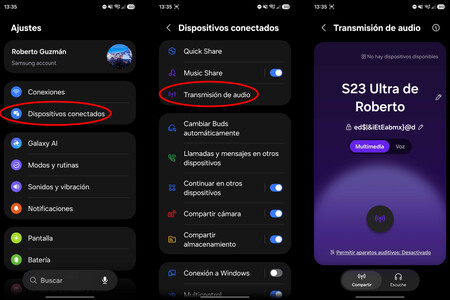
- Abre la aplicación de Ajustes en tu smartphone y selecciona el apartado Dispositivos conectados.
- Busca e ingresa a la opción Transmisión de audio.
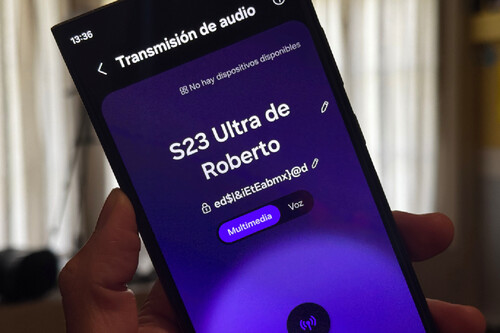
- Dentro del panel principal, verás el nombre de tu transmisión. Toca el icono del lápiz a la derecha si deseas personalizarlo.
- Configura una contraseña de acceso tocando el icono de edición correspondiente para controlar quién puede unirse a tu señal o dejarla abierta para que cualquier persona cercana pueda sintonizar.
- Selecciona el tipo de contenido que emitirás marcando entre Multimedia o Voz según tu caso.
- Presiona el botón de transmisión para comenzar a emitir; las personas a tu alrededor podrán unirse desde el apartado Escuche en sus propios dispositivos o sintonizar tu canal desde sus audífonos compatibles.
Esta función resulta ideal para ver una serie o película en un viaje en tren o avión con amigos usando cada quien sus propios Galaxy Buds, para entrenar en pareja con la misma playlist sincronizada, o incluso para realizar visitas guiadas y presentaciones en tiempo real sin cables ni retrasos en la señal.



Ver 0 comentarios