
Roberto Guzmán
EditorCambiar constantemente entre aplicaciones para copiar texto, revisar notas o ver un video mientras respondes mensajes puede ser algo mucho más dinámico y divertido.
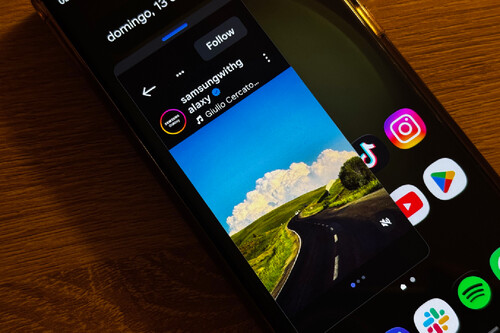
Para aprovechar al máximo el espacio de la pantalla, One UI incorpora el menú Ventana múltiple, una serie de ajustes que te permiten dividir la pantalla en dos o convertir cualquier app en una ventana flotante mediante simples gestos con los dedos.
Así puedes activar y utilizar la ventana múltiple en tu teléfono
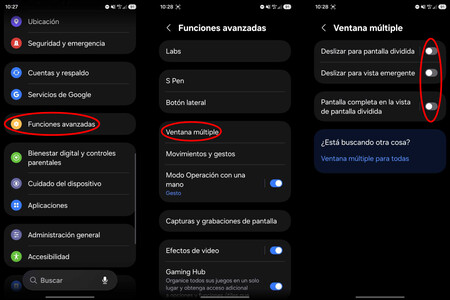
Abre la aplicación de Ajustes en tu dispositivo Galaxy, desplázate por el menú general y entra al apartado de Funciones avanzadas. Toca en la opción Ventana múltiple para acceder a su menú interno de configuración; allí deberás activar los tres switches disponibles: Deslizar para pantalla dividida, Deslizar para vista emergente y Pantalla completa en la vista de pantalla dividida.
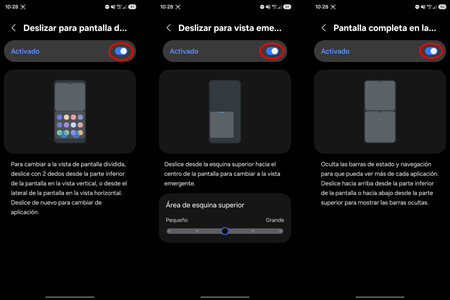
Al ingresar al detalle de cada opción, podrás personalizar cómo se ejecutan los gestos: para la pantalla dividida, desliza dos dedos desde la parte inferior de la pantalla hacia arriba; para la vista emergente, arrastra el borde desde la esquina superior hacia el centro ajustando la sensibilidad del área; y al activar la pantalla completa, las barras de estado y navegación se ocultarán automáticamente para ofrecer un área de trabajo más amplia.
Una vez configurados los gestos, podrás abrir una aplicación como Facebook o Instagram y deslizar dos dedos desde abajo para seleccionar una segunda app y trabajar con ambas al mismo tiempo; o bien, arrastrar desde la esquina superior para transformar la app actual en una ventana flotante que puedes mover, encoger o mantener sobrepuesta en tu escritorio.
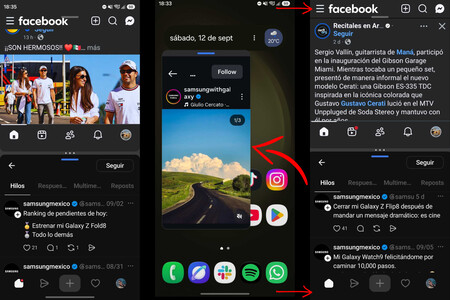
Dominar la ventana múltiple en tu Galaxy transforma la experiencia de multitarea al eliminar la necesidad de minimizar tus aplicaciones activas. Es la solución para comparar datos, tomar notas durante una reunión o chatear mientras miras contenido sin interrumpir tu ritmo de trabajo.



Ver 0 comentarios