
Roberto Guzmán
EditorMuchas veces los smartphones vienen configurados de fábrica para ahorrar energía, lo que limita la calidad visual y la fluidez que su hardware puede ofrecer.
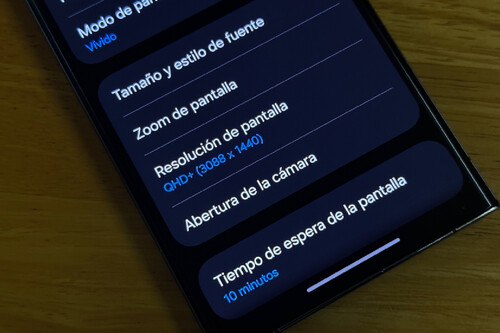
Para exprimir al máximo la pantalla de tu Galaxy, One UI permite ajustar la frecuencia de actualización, el perfil de color y la definición de imagen para disfrutar de una experiencia multimedia de primer nivel.
Así puedes configurar la pantalla de tu Galaxy para obtener el máximo rendimiento visual
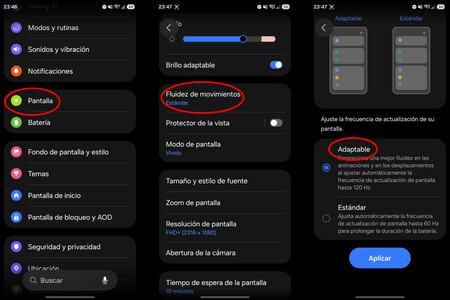
Abre la aplicación de Ajustes en tu smartphone y presiona sobre la sección Pantalla:
Fluidez de movimientos: Entra a este apartado y selecciona la opción Adaptable (hasta 120 Hz) para obtener animaciones y desplazamientos ultra fluidos; posteriormente presiona en Aplicar.
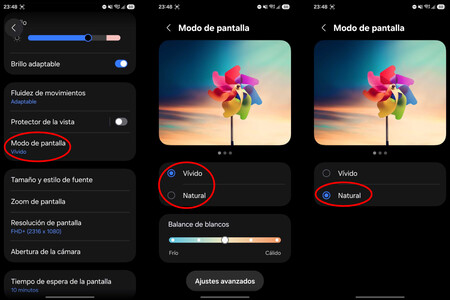
Modo de pantalla: Regresa al menú anterior e ingresa a Modo de pantalla. Puedes elegir entre el perfil Vívido (colores más intensos y brillantes) o Natural (colores más realistas y suaves) según tus preferencias estéticas.
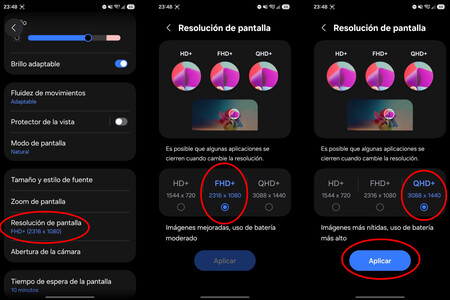
Resolución de pantalla: Selecciona el apartado Resolución de pantalla y cambia la configuración predeterminada (como FHD+) a la máxima nitidez eligiendo QHD+; guarda los cambios presionando en Aplicar.
Al habilitar estos ajustes, notarás una navegación mucho más suave, colores más atractivos y gráficos nítidos al consumir contenido. Ten en cuenta que mantener habilitados los 120Hz junto con la máxima resolución implica un mayor consumo de batería durante tu jornada. Configurar la pantalla de tu Galaxy en su máxima capacidad es el camino ideal para sacar el verdadero provecho de su panel.



Ver 0 comentarios