
Roberto Guzmán
EditorBuscar archivos en el almacenamiento interno para adjuntarlos a un correo puede ser un proceso lento si tienes que usar el menú de búsqueda tradicional. Para simplificar el envío de documentos e imágenes, tu Galaxy te permite usar la vista de pantalla dividida para arrastrar y soltar archivos directamente en Gmail, e incluso guardar esa combinación como un acceso directo.
Así puedes adjuntar archivos mediante arrastrar y soltar en tu Galaxy
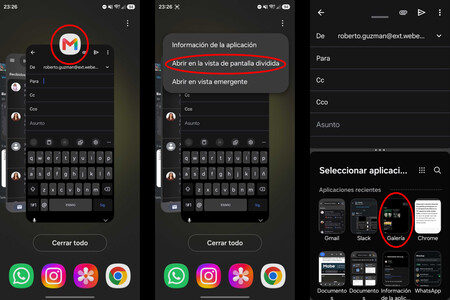
Abre la vista de aplicaciones recientes, toca el icono superior de tu app de correo y selecciona Abrir en la vista de pantalla dividida.
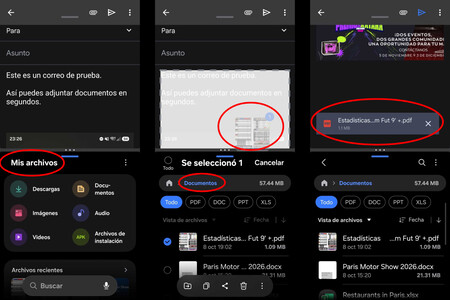
En la mitad inferior, selecciona la aplicación desde la que extraerás los archivos, como la Galería o Archivos.
Mantén presionado el archivo o imagen que deseas enviar y arrástralo hacia el cuerpo del correo en la pantalla superior; verás el mensaje "Suelte los archivos aquí" para confirmarlo.
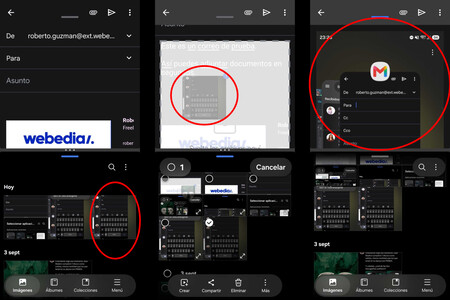
Al soltar el archivo, este se adjuntará de inmediato a tu mensaje.
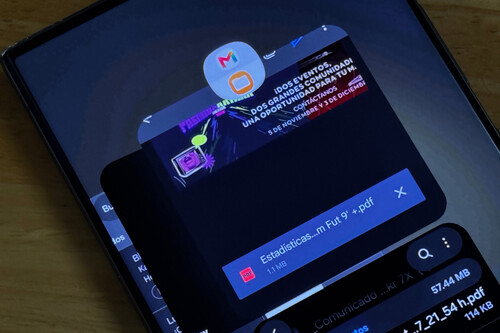
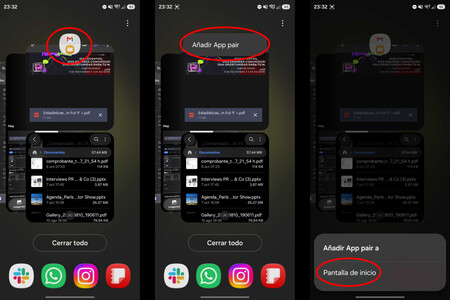
Para no repetir este proceso en el futuro, abre las aplicaciones recientes, toca el icono central compuesto por ambos logos de las apps activas y selecciona Añadir App pair. Elige Pantalla de inicio para guardar la combinación de ambas aplicaciones como un solo icono de acceso directo.
Usar la función de arrastrar y soltar junto con App pair te ayuda a agilizar el envío de documentos diarios y evita errores al redactar mensajes.



Ver 0 comentarios