
Roberto Guzmán
EditorPresionar el botón de encendido para ver la hora, buscar los botones en pantalla para silenciar una llamada o batallar con combinaciones de teclas para tomar una captura son acciones que pueden consumir más tiempo del necesario.
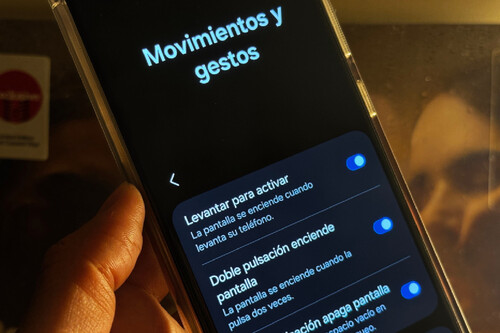
Para hacer la interacción más fluida, One UI incluye la sección Movimientos y gestos, un conjunto de herramientas que permiten controlar algunas funciones de tu Galaxy mediante pequeños ademanes físicos y toques en pantalla.
Así puedes activar y aprovechar los 6 gestos automáticos en tu teléfono
Abre la aplicación de Ajustes en tu dispositivo Galaxy, desplázate por el menú general y entra al apartado de Funciones avanzadas.
Selecciona la opción Movimientos y gestos para ingresar al panel donde podrás encender o apagar los switches laterales de 6 gestos del sistema según tus necesidades:
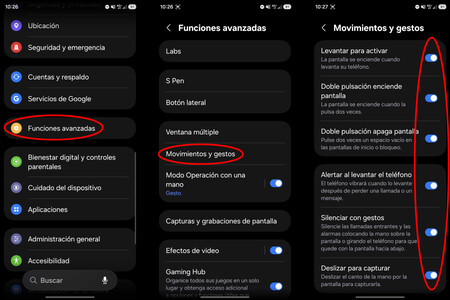
- Levantar para activar: Enciende la pantalla automáticamente cuando tomas el teléfono de una superficie. Muy útil para no tener que presionar el botón lateral para ver la información de la pantalla de bloqueo.
- Doble pulsación enciende la pantalla: Activa la pantalla al tocar dos veces sobre el panel bloqueado, sobre todo si está sobre una superficie y tal vez no puedes usar la mano completa para levantarlo.
- Doble pulsación apaga la pantalla: Bloquea el dispositivo al presionar dos veces un espacio vacío en la pantalla de inicio o de bloqueo; de igual manera, muy útil en caso de que no puedas usar la mano.
- Alertar al levantar el teléfono: Hace que el celular vibre al tomarlo si tienes llamadas perdidas o mensajes sin leer, sobre todo si eres de los que deja todas las notificaciones sin leer.
- Silenciar con gestos: Silencia llamadas entrantes y alarmas colocando la palma sobre la pantalla o volteando el teléfono boca abajo, un gesto bastante discreto en caso de que no desees tomar una llamada.
- Deslizar para capturar: Toma una captura de pantalla al pasar el canto de la mano de un extremo a otro del panel, sin necesidad de usar la combinación tradicional de teclas para lograrlo.
Configurar estos movimientos reduce el desgaste de los botones físicos y agiliza el uso diario del dispositivo en diferentes situaciones del día a día. Lo mejor es que no necesitas activarlos todos, puedes elegir los que se adapten mejor a tus necesidades.



Ver 0 comentarios