
Roberto Guzmán
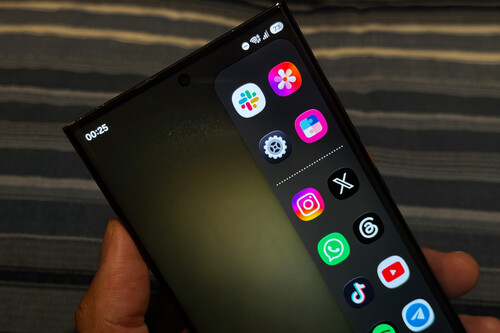
EditorSi eres de los que buscan maximizar la productividad y acceder a sus aplicaciones o tareas sin saturar la pantalla de inicio, en One UI es posible configurar y personalizar los Paneles Edge para tener un centro de atajos flotante siempre a la mano.
Así puedes activar y personalizar los Paneles Edge en tu teléfono
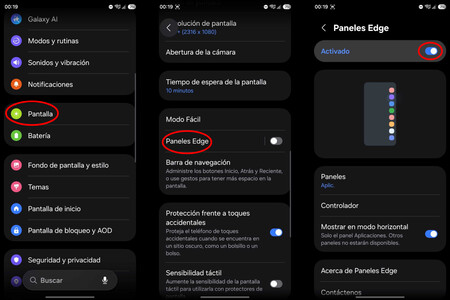
Abre la aplicación de Ajustes en tu dispositivo Galaxy, entra a la sección Pantalla, desplázate hacia abajo y selecciona Paneles Edge para activar el interruptor principal en la esquina superior derecha.
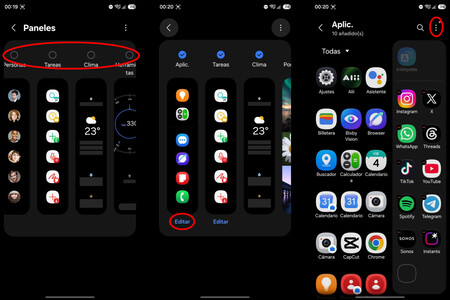
Ingresa al apartado Paneles para elegir las tarjetas que quieres tener activas, como Personas, Tareas, Clima o Herramientas. Presiona el botón Editar situado debajo de la tarjeta de Aplicaciones para acceder al menú de selección de atajos y toca el icono de los tres puntos en la esquina superior derecha para desplegar las opciones avanzadas del panel.
En este menú de opciones podrás elegir entre abrir aplicaciones con un toque o mediante pulsación prolongada, activar la opción Mostrar aplicaciones recientes y ocultar o mostrar los nombres de las aplicaciones. Al regresar al catálogo principal de Paneles y seleccionar la tarjeta de Tareas, podrás elegir acciones directas como tomar capturas de pantalla, crear contactos o configurar alarmas.
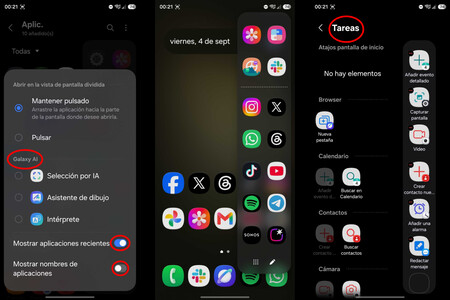
Desliza el dedo desde la pestaña flotante del borde de la pantalla hacia el centro para desplegar la barra lateral. Si tienes varias tarjetas activadas, simplemente vuelve a deslizar para alternar de forma fluida entre el panel de Tareas, la tarjeta del Clima o tu historial del portapapeles.
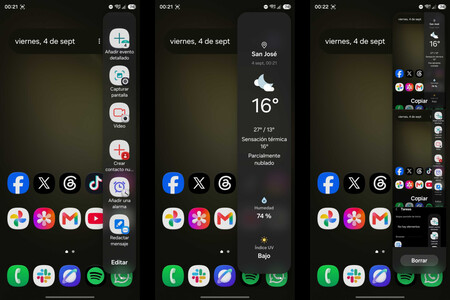
Utilizar los Paneles Edge de One UI permite ejecutar acciones rápidas como tomar una captura de pantalla, agregar una alarma o abrir dos apps al mismo tiempo, desde cualquier aplicación y sin interrumpir lo que estás haciendo. Es una solución nativa perfecta para agilizar la multitarea diaria sin instalar herramientas de terceros.



Ver 0 comentarios