

Roberto Guzmán
EditorNavegar por internet se ha convertido en una actividad del día a día y si tienes un Galaxy, la aplicación nativa Samsung Internet guarda algunas herramientas escondidas que prometen proteger tus datos y quieren que tu experiencia usándolo sea más rápida e inteligente.
Si quieres conocer un poco más acerca de este navegador, te compartimos cinco funciones para que vayas explorando la app:
Protección contra el rastreo en tres niveles
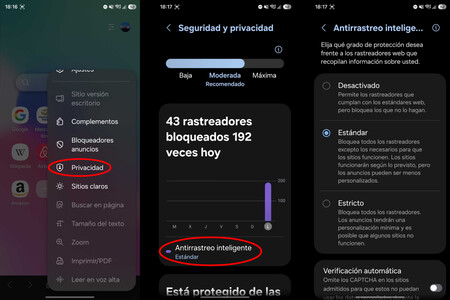
El apartado de la privacidad dentro del navegador nativo de Samsung ofrece a los usuarios la posibilidad de decidir el nivel de protección que desean tener. Para encontrarlo, solo debes tocar los tres puntos de la esquina inferior derecha e ingresar al menú Privacidad.
Ahí verás la función de Antirrastreo inteligente, la cual ofrece tres niveles de protección: Desactivado, Estándar y Estricto. Dependiendo de lo que busques, puedes permitir los rastreadores básicos que cumplen los estándares de la web o bloquear todos los rastreadores sin excepción.
Blindaje extra para el Modo Secreto
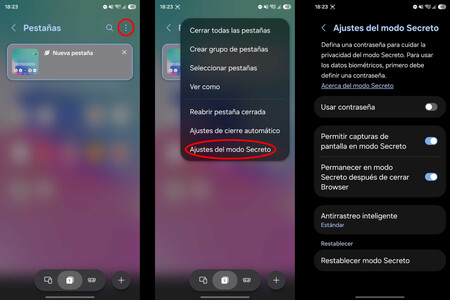
Cuando estés en la ventana de pestañas, selecciona los tres puntos de la esquina superior derecha para ingresar a los Ajustes del modo Secreto (lo que comúnmente conocemos como modo incógnito).
En este apartado puedes añadir una contraseña para ingresar, bloquear la posibilidad de tomar capturas de pantalla, hacer que la pestaña se cierre automáticamente al salir de la app y ajustar el antirrastreo exclusivamente para tu navegación privada.
Personalización total de la interfaz
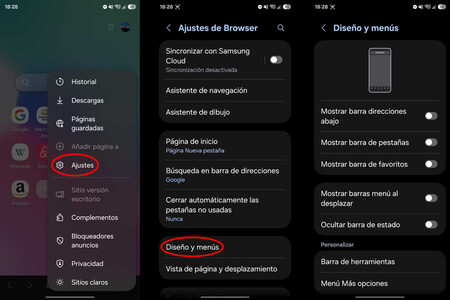
Si te gusta la personalización, ve a los tres puntos, entra en Ajustes y selecciona Diseño y menús. Desde aquí puedes cambiar el aspecto del navegador: decidir si la barra de direcciones va arriba o abajo, reorganizar los botones de la barra de herramientas y modificar la vista de pestañas.
El toque final
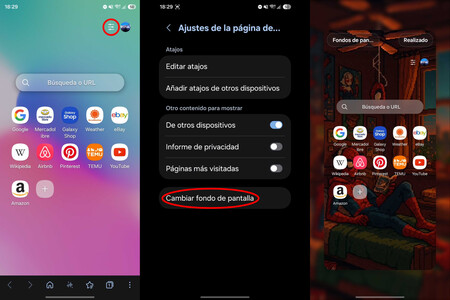
Además, en el menú principal de ajustes encontrarás la opción de Cambiar fondo de pantalla para poner una imagen de tu elección y darle así tu toque único al navegador.
Asistente de navegación con IA
Esta herramienta utiliza Galaxy AI para resumir, traducir y leer páginas web completas con un solo toque. Viene desactivada por defecto, pero una vez que la enciendes te ayuda a investigar, leer noticias largas o comprender temas complejos; promete ayudarte en momentos cuando tienes el tiempo encima para realizar un trabajo o tarea.
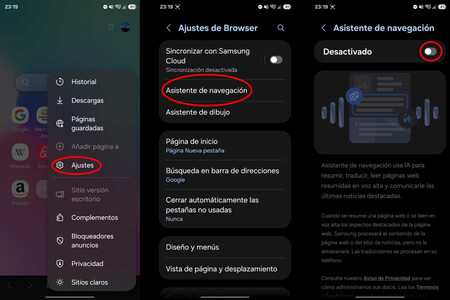
Con estos ajustes Samsung quiere ayudarte a ser más rápido, personalizar tu experiencia, proteger tu privacidad y aprovechar su inteligencia artificial en las tareas del día a día.



Ver 0 comentarios