
Roberto Guzmán
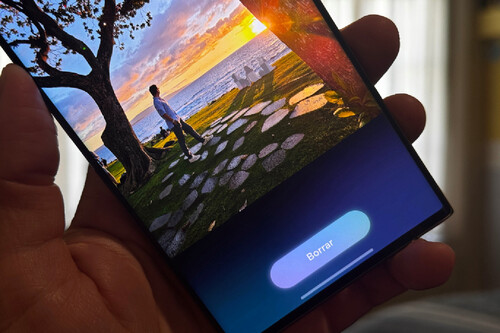
EditorEliminar personas o elementos no deseados de una foto es esencial para lograr la captura perfecta, pero elegir entre el Borrador con IA (Edición Generativa) y el Borrador de objetos tradicional puede causar dudas.
Ambas son funciones oficiales en One UI, pero están diseñadas para diferentes necesidades de edición.
Así funcionan y cómo se activan en tu dispositivo
Borrador con Inteligencia Artificial (Edición Generativa)
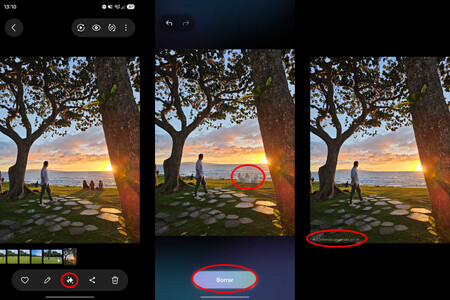
Esta herramienta utiliza IA generativa para eliminar elementos y rellenar inteligentemente el fondo recreando texturas completas.
- Abre la foto en Galería, toca el icono de Edición Generativa (estrellas), selecciona o rodea el objeto/persona que deseas eliminar, presiona Borrar y guarda el resultado.
- Cuándo usarlo: Ideal para objetos grandes, fondos complejos o cuando necesitas reconstruir detalles del entorno de manera natural. Nota: Esta función añade una pequeña marca de "Contenido generado por IA" en la esquina inferior.
Borrador de objetos (Tradicional)
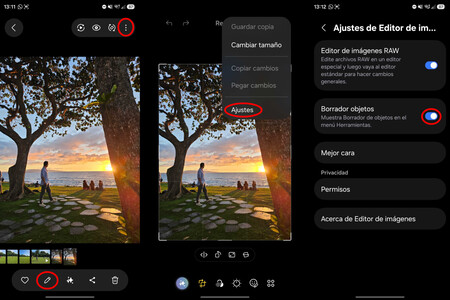
Es la herramienta clásica de retoque que elimina distracciones fusionando los píxeles circundantes.
- Abre la foto, toca el icono del lápiz, presiona los tres puntos superiores e ingresa a Ajustes. Enciende el interruptor de Borrador objetos. Regresa al editor, selecciona el menú de herramientas (cuatro círculos), toca en Borrador objetos, selecciona lo que deseas quitar y presiona Borrar.
- Perfecto para retocar detalles pequeños, sombras, reflejos o manchas en fondos sencillos de forma rápida y sin marcas de agua.
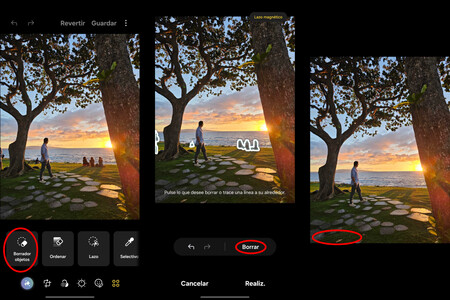
Aprovechar ambas funciones de edición en One UI te permite elegir la herramienta precisa para cada fotografía.



Ver 0 comentarios