
Roberto Guzmán
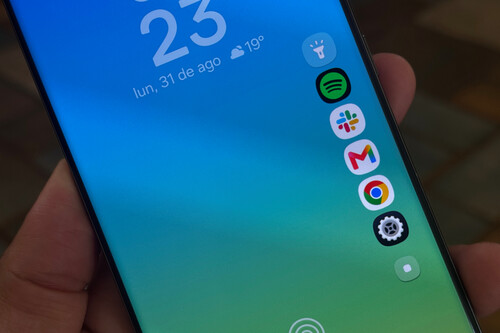
EditorDe forma predeterminada, la interfaz de One UI solo permite colocar dos accesos directos en las esquinas inferiores de la pantalla de bloqueo (habitualmente la linterna y la cámara). Si quieres abrir rápidamente aplicaciones de mensajería, música, correo o herramientas sin necesidad de desbloquear el teléfono para buscar en el menú principal, existe un truco oficial para añadir un widget con múltiples accesos directos.
Para habilitar este widget flotante, es necesario contar con la aplicación Good Lock y tener instalado previamente el módulo LockStar.
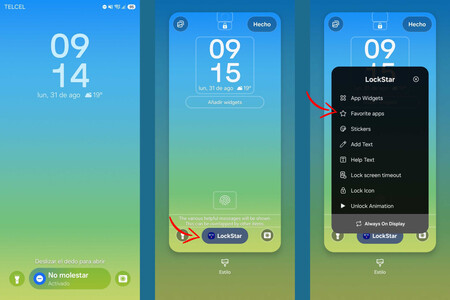
Mantén presionada la pantalla de bloqueo para ingresar al modo de edición nativo del sistema. Toca el botón de LockStar ubicado en la parte inferior para desplegar el menú de herramientas avanzadas. En la lista emergente de opciones, selecciona la casilla Favorite apps.
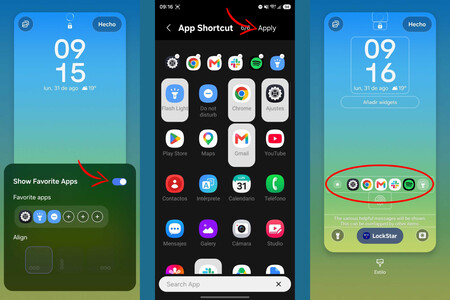
Activa el interruptor principal Show Favorite Apps y presiona sobre las casillas con el símbolo + dentro del apartado Favorite apps para abrir la lista completa de aplicaciones instaladas. Selecciona tus accesos indispensables; la herramienta permite elegir hasta seis iconos diferentes. Presiona Apply en la esquina superior derecha para guardar la selección; verás como aparecen las apps seleccionadas en la pantalla de bloqueo.
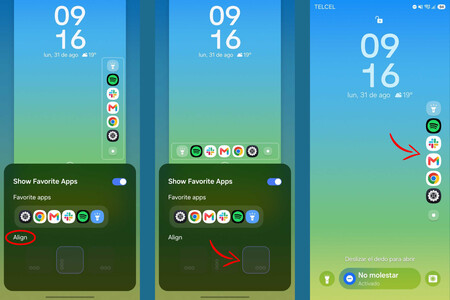
Regresa al menú de Favorite apps y busca el apartado Align en la parte inferior, elige el formato de alineación que mejor se adapte a tu fondo de pantalla y solo toca la pantalla de bloqueo para guardar los cambios. A partir de ese momento, al encender la pantalla de tu teléfono verás el nuevo panel de accesos directos listo para ejecutar cualquier app con un solo toque.
Expandir los accesos directos de la pantalla de bloqueo convierte la interfaz de inicio en un centro de control más eficiente. Aprovechar el módulo LockStar permite acceder a las herramientas esenciales del día a día, ayudándote a ahorrar tiempo y toques en pantalla.


Ver 0 comentarios