
Roberto Guzmán
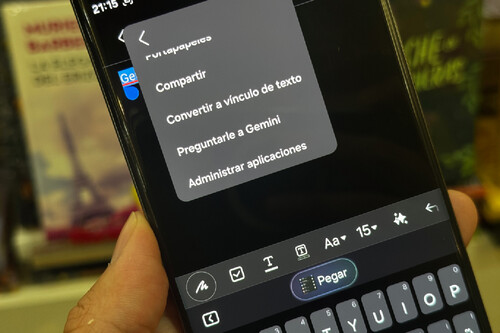
EditorConsultar información con asistentes de inteligencia artificial como Gemini suele requerir abrir la aplicación, copiar el texto manualmente y pegarlo en el cuadro de búsqueda. Para agilizar tus consultas desde cualquier documento o nota, One UI te permite añadir un acceso directo de Preguntarle a Gemini dentro del menú contextual de selección de texto.
Así puedes activar y usar el acceso directo a Gemini desde cualquier texto
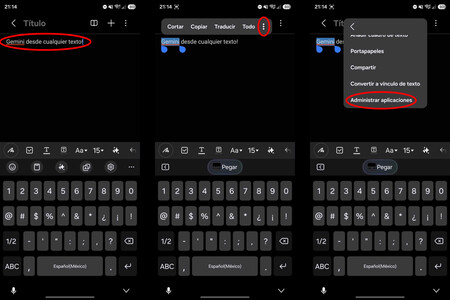
Abre una aplicación de edición de texto (como Samsung Notes) o cualquier pantalla donde puedas seleccionar palabras, escribe o resalta el fragmento de texto sobre el que quieras consultar y presiona el ícono de los tres puntos verticales en el menú flotante de selección.
En el menú desplegable que aparece, selecciona la opción Administrar aplicaciones.
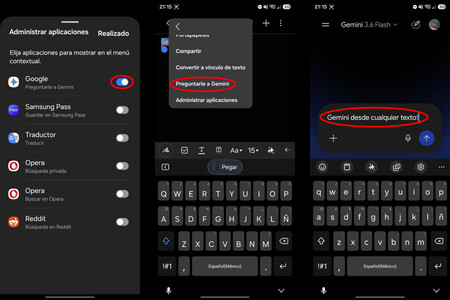
Busca la opción de Google / Preguntarle a Gemini y enciende el interruptor lateral para activarla en el menú contextual.
A partir de ese momento, cada vez que selecciones un texto en tu teléfono y presiones los tres puntos del menú contextual, podrás tocar directamente en Preguntarle a Gemini: la aplicación de Gemini se abrirá automáticamente con el texto seleccionado ingresado directamente en el campo de consulta listo para enviar.
Configurar este acceso directo te ahorra tiempo al investigar términos, traducir párrafos o pedir explicaciones rápidas sobre cualquier contenido que estés leyendo en tu Galaxy.



Ver 0 comentarios