
Roberto Guzmán
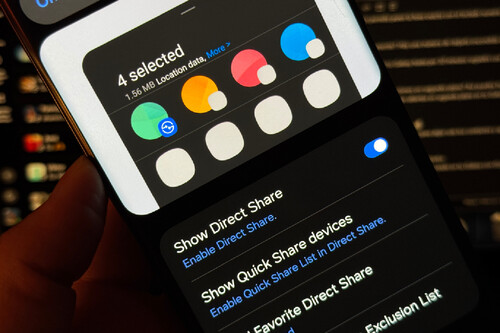
EditorEl panel de compartir de Android suele llenarse de contactos y aplicaciones que casi nunca utilizas, haciendo que enviar un archivo tome más tiempo del necesario.
Para tener un mejor control sobre esta ventana, Good Lock integra el módulo Home Up, que ofrece la herramienta Share Manager para organizar, añadir favoritos y ocultar las sugerencias innecesarias en dicho menú.
Así puedes personalizar el menú de compartir en tu Galaxy
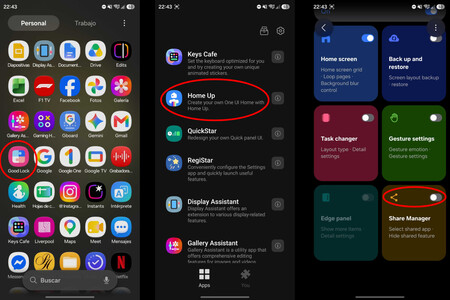
Abre la aplicación Good Lock en tu teléfono, dirígete a los módulos y accede a Home Up. Asegúrate de encender el interruptor principal en la parte superior y busca la tarjeta Share Manager; activa su interruptor para encender las opciones de personalización.
Ingresa a sus ajustes avanzados y encontrarás la opción: Add Favorite Direct Share, al entrar a esta opción podrás seleccionar tus contactos o chats más frecuentes de apps como Gmail o WhatsApp, fijándolos en la parte superior y ordenándolos manteniendo pulsado y arrastrando.
También encontrarás la opción Add to Direct Share Exclusion List; ingresa aquí para excluir a las personas o canales que no quieras que aparezcan sugeridos en el panel al enviar archivos.
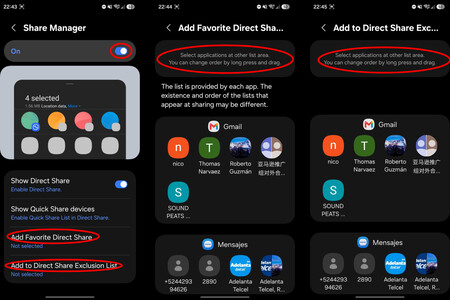
Finalmente puedes activar o desactivar la fila de dispositivos para Quick Share o la vista completa de Direct Share para dejar un menú más minimalista.
Aprovechar las opciones de Share Manager te ahorra desplazamientos repetitivos al compartir fotos, enlaces o documentos, gracias a que tendrás tus contactos favoritos al alcance de tu dedo.



Ver 0 comentarios