
Roberto Guzmán
EditorEl diseño clásico para navegar entre las apps abiertas puede resultar repetitivo y poco práctico si manejas muchas tareas a la vez.
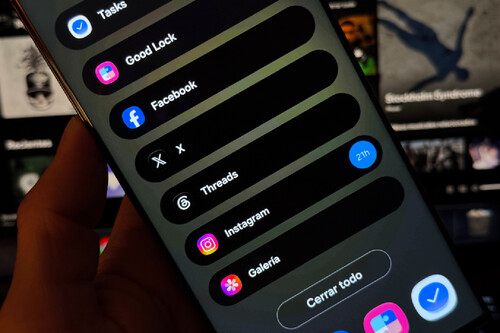
Para darte el control total sobre la multitarea de tu smartphone, dentro de Good Lock encuentras Home Up, que integra la herramienta Task changer para transformar por completo el diseño, la orientación y el estilo de las apps en segundo plano en One UI.
Así puedes cambiar el diseño de las aplicaciones recientes en tu Galaxy
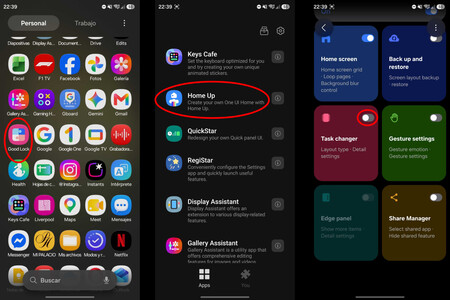
Abre la aplicación de Good Lock en tu teléfono, busca la sección de módulos y accede a Home Up. Asegúrate de encender el interruptor de Home Up. Ahora busca la tarjeta Task changer y activa el interruptor para habilitar los ajustes de multitarea.
Al ingresar a sus opciones, elige en Layout type y selecciona tu vista favorita:
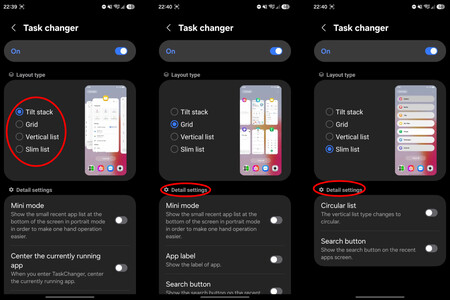
- Tilt stack: Ventanas inclinadas en cascada con efecto de profundidad tridimensional.
- Grid: Cuadrícula con múltiples tarjetas visibles al mismo tiempo para cambiar de app con menos deslizamientos.
- Vertical list: Lista vertical tradicional de desplazamiento continuo.
- Slim list: Formato minimalista de barras compactas con iconos y nombres, ideal para ver el mayor número de aplicaciones abiertas de un vistazo rápido.
En la sección inferior Detail settings, puedes activar opciones adicionales como Mini mode (para facilitar el uso con una sola mano) o agregar una barra de búsqueda de aplicaciones directas.
Al abrir la vista de multitarea, disfrutarás de una interfaz totalmente renovada, mucho más ágil y adaptada a tus gustos visuales.
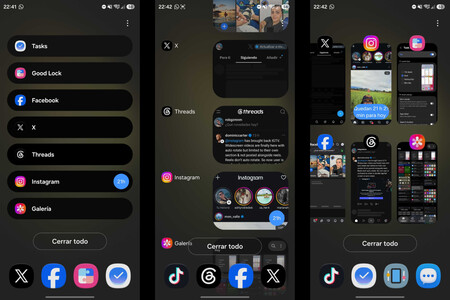
Personalizar las aplicaciones en segundo plano mediante Home Up es una alternativa pensada para mejorar la fluidez de navegación en tu Galaxy.



Ver 0 comentarios