
Roberto Guzmán
EditorTener que seleccionar opciones cada vez que quieres poner un número, un signo de puntuación o una dirección web puede ralentizar tu escritura diaria. El teclado de Samsung incluye una serie de ajustes de Diseño que te permiten tener números dedicados, símbolos visibles y accesos directos de navegación siempre a la mano para escribir mucho más rápido.
Así puedes activar los ajustes de diseño avanzados en tu teclado Galaxy
Abre cualquier aplicación que despliegue el teclado y toca el ícono de Ajustes en la barra superior. Ingresa a la sección Diseño para acceder a las opciones visuales y de distribución.
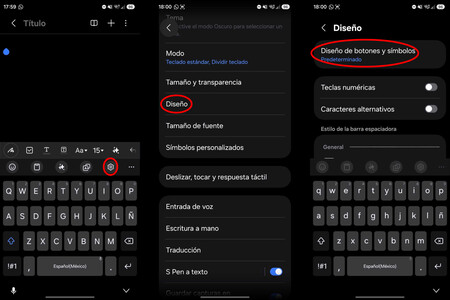
Personaliza los elementos principales del teclado para agilizar tu redacción:
- Diseño de botones y símbolos: Entra a esta pestaña, marca la opción Alternativo y presiona Aplicar.
- Fila numérica y símbolos: Enciende el interruptor de Teclas numéricas para fijar la fila de números en la parte superior, y activa Caracteres alternativos para ver los símbolos secundarios sobre cada letra.
- Estilo de la barra espaciadora: En la sección inferior, activa los interruptores de puntuación general (coma y punto), así como los de Entrada de dirección de correo y Entrada de dirección web.
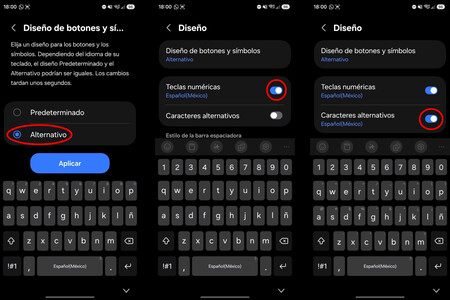
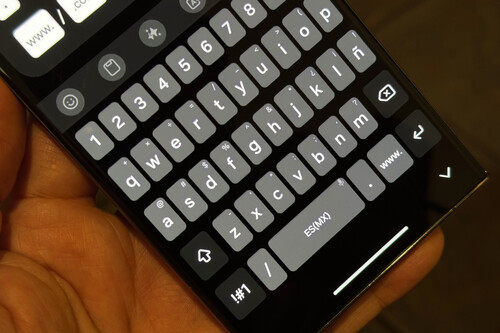
Al activar estas opciones, la distribución de tu teclado se transformará: tendrás acceso a números sin cambiar de vista, podrás insertar símbolos simplemente manteniendo presionada cualquier letra y verás aparecer botones dedicados como .com o www. automáticamente al escribir correos o sitios web.
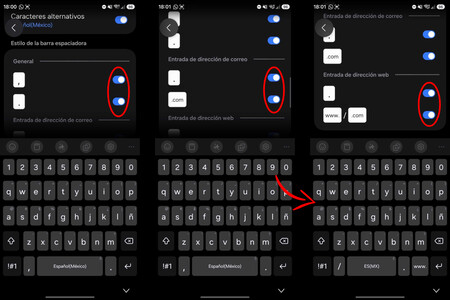
Ajustar el diseño del teclado Samsung en One UI elimina toques innecesarios y acelera significativamente tu velocidad de escritura, ayudándote a redactar mensajes, llenar formularios y navegar por internet con mayor comodidad.



Ver 0 comentarios