
Roberto Guzmán
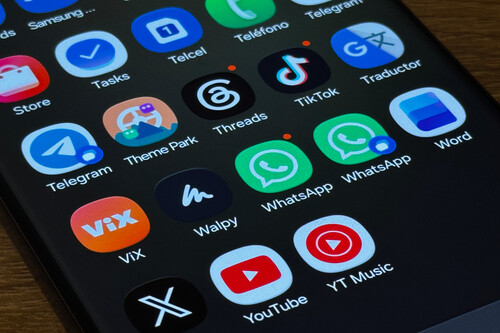
EditorSi eres de los que maneja diferentes cuentas de redes sociales en un mismo dispositivo, seguramente te ha pasado que estar cambiando entre dos perfiles con plataformas que limitan este tipo de acciones, requieren cerrar sesión constantemente. Una alternativa que One UI ofrece es Dual Messenger, una función nativa que clona algunas aplicaciones de redes sociales para ejecutar dos cuentas independientes al mismo tiempo y en el mismo dispositivo.
Así puedes clonar tus aplicaciones y usar diferentes cuentas en tu Galaxy
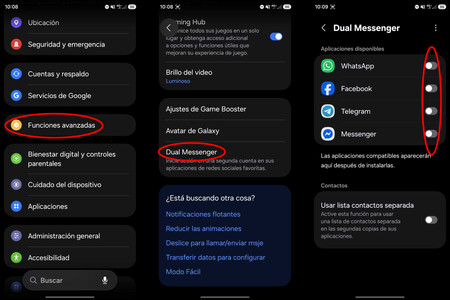
Abre la aplicación de Ajustes en tu teléfono, desplázate por el menú general y entra a la sección de Funciones avanzadas. Busca la opción Dual Messenger para acceder a la lista de aplicaciones disponibles instaladas en tu equipo (como WhatsApp, Facebook, Telegram o Messenger) y activa el interruptor de la plataforma que deseas duplicar.
Al tocar el switch, se desplegará una ventana emergente para confirmar la instalación de una segunda copia independiente; presiona Instalar y configura la opción Usar lista contactos separada si prefieres que la app clonada gestione una libreta de contactos exclusiva diferente a la principal.
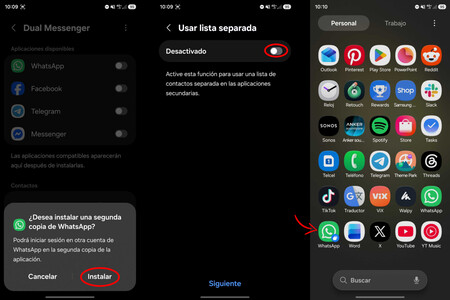
Una vez activadas, dirígete al cajón de aplicaciones: verás que se habrá creado una segunda versión de la app elegida, fácilmente reconocible por llevar un distintivo azul en la esquina inferior del icono.
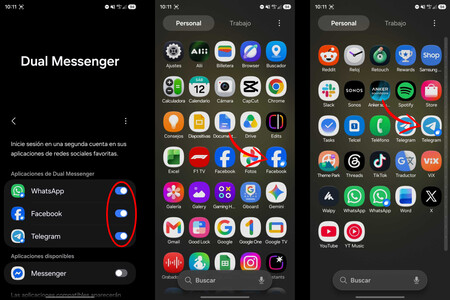
Habilitar esta función en One UI te permite separar por completo los diferentes perfiles que tengas en tu smartphone sin necesidad de cerrar sesión ni cargar con dos teléfonos, por lo que si tienes más de una cuenta de Facebook, WhatsApp o Telegram, las podrás tener activadas simultáneamente de manera oficial.



Ver 0 comentarios