
Eric Ramirez
EditorDesde que tengo memoria, siempre he querido saber los 'porqué' detrás de los gadgets. También soy el chico de los cupones, que busca ofertas hasta en lugares insospechados. Mi pasión por la tecnología me ha llevado a lugares increíbles y ahora tengo la oportunidad de estar en el equipo editorial de Xataka México.
¿Qué es lo primero que debes saber cuando actualizas tu celular a un Galaxy Z Fold8 Ultra, Galaxy Z Fold8 y Galaxy Z Flip8? Para este momento ya tienes la decisión tomada, el modelo elegido y revisaste las especificaciones. El tema es que es hora de pasar los archivos de tu viejo teléfono, y la mejor manera de hacerlo es con Smart Switch.
Qué es Smartwich y cómo funciona
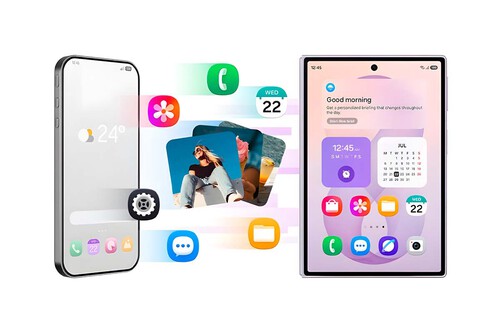
Para quien no lo sepa, Smart Switch es una aplicación gratuita que permite transferir datos y configuraciones desde un teléfono antiguo, ya sea Android o iPhone, hacia un nuevo dispositivo Samsung Galaxy. Con esta se puede copiar cada elemento como contactos, fotos, mensajes, música y chats de WhatsApp de manera inalámbrica o mediante un cable USB.
Esto es bastante atractivo porque reduce el tiempo necesario para configurar un nuevo smartphone y facilita que el usuario continúe exactamente donde se quedó.
Dependiendo del teléfono de origen y de la versión del sistema operativo, Smart Switch da la posibilidad de transferir:
- Contraseñas y llaves de acceso.
- Fotos y videos.
- Contactos.
- Mensajes.
- Notas de voz.
- Redes Wi-Fi guardadas.
- Agenda y calendario.
- Historial de llamadas.
- Documentos y archivos.
- Alarmas.
- Configuraciones de accesibilidad.
- Datos de eSIM.
- Aplicaciones compatibles y sus datos, como WhatsApp, cuando estén disponibles.
Cómo transferir desde un dispositivo iOS
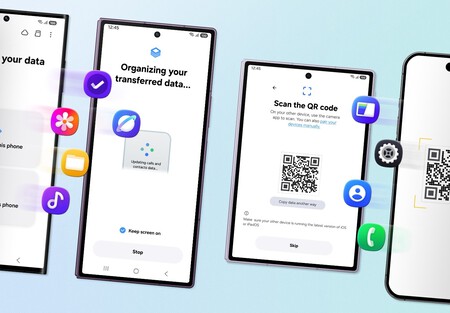
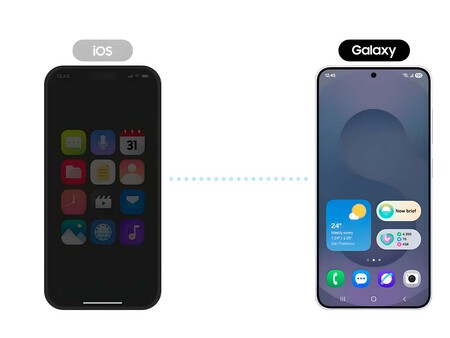
Una de las mejores cosas de esta aplicación es que, con su más reciente actualización, los usuarios de iOS pueden, por ejemplo, escanear un código QR en el equipo Galaxy y transferir sus datos de forma inalámbrica, sin necesidad de descargar aplicaciones adicionales.
También es compatible con Quick Share y AirDrop, lo que permite compartir archivos entre modelos Galaxy y de Apple de manera fluida, en ambas direcciones. Es decir, ya no tienes que instalar nada en el teléfono antiguo. De hecho, la ruta más fácil de hacerlo es con el código y solo debes:
- Durante la configuración inicial del Galaxy, selecciona la opción para transferir datos desde iOS.
- Se generará un código QR. Escanéalo con la cámara de tu celular y toca “Continuar”.
- Ingresa tu contraseña para confirmar la transferencia de datos.
- En tu Galaxy, acepta los permisos solicitados.
- Selecciona los archivos que deseas transferir desde tu dispositivo antiguo.
- Y solo queda esperar.
Cómo transferir desde otro dispositivo Android
En el caso de dispositivos Android, es casi lo mismo, con la gran diferencia de que sí debes tener descargada la aplicación Smart Switch. Y después:
- Durante la configuración inicial del Galaxy, selecciona la opción para transferir datos desde Galaxy o Android.
- Se generará un código QR. Escanéalo con la cámara de tu celular y toca “Continuar”.
- Selecciona los archivos que deseas transferir desde tu dispositivo antiguo.
- Y solo queda esperar.
Finalmente, no está de más mencionar que los datos transferidos no se borran de tu viejo dispositivo; únicamente se están copiando los archivos al nuevo Galaxy. También hay que tener paciencia, ya que los videos y las fotos suelen ser los elementos que más tardan en migrar.

Ver 0 comentarios