
Roberto Guzmán
EditorCrear o editar un video para tus redes sociales no requiere instalar aplicaciones complejas de terceros ni pagar suscripciones adicionales. Para facilitarte la edición directamente desde el teléfono, la Galería de tu Galaxy integra Studio, un editor de video nativo que te permite recortar clips, agregar música, stickers, texto y exportar en la máxima calidad.
Así puedes usar el editor de video nativo de tu Galaxy paso a paso
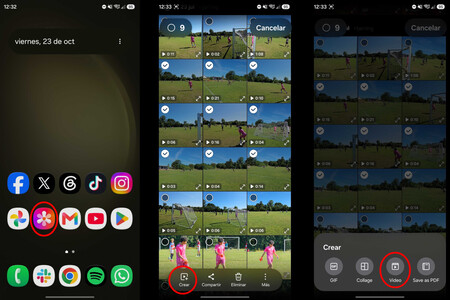
Abre la aplicación Galería en tu dispositivo y selecciona las fotos o clips de video que deseas incluir en tu proyecto. Toca la opción Crear en la barra inferior y selecciona Video en el menú emergente para abrir la línea de tiempo.
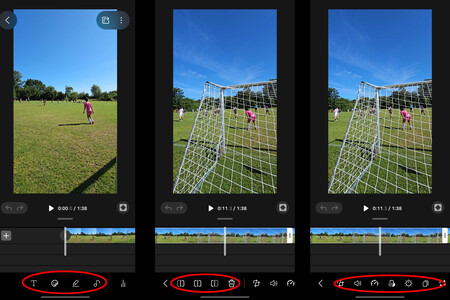
Utiliza la barra de herramientas inferior para personalizar tu proyecto:
- Edición de elementos: Añade texto (T), stickers, dibujos o pistas de música de fondo desde sus respectivos iconos.
- Ajustes de clips: Selecciona un clip en la línea de tiempo para recortar su duración, dividirlo, duplicarlo o eliminarlo.
- Ajustes de imagen: Modifica el volumen, aplica filtros de color, ajusta el brillo o cambia la velocidad de reproducción.
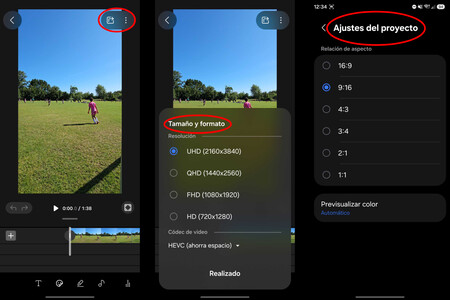
Toca el menú de los tres puntos en la esquina superior derecha e ingresa a Ajustes del proyecto para definir la relación de aspecto de tu video (como 9:16 para formato vertical o 16:9 para horizontal).
Para finalizar, presiona el botón de Exportar (el icono de cuadro con flecha), selecciona el Tamaño y formato deseado (hasta UHD 2160x3840) y presiona en Realizado para guardar el video terminado en tu Galería.
Aprovechar el editor de video de la Galería es la forma más rápida y práctica de darle un acabado profesional a tus clips sin salir del entorno de One UI.



Ver 0 comentarios